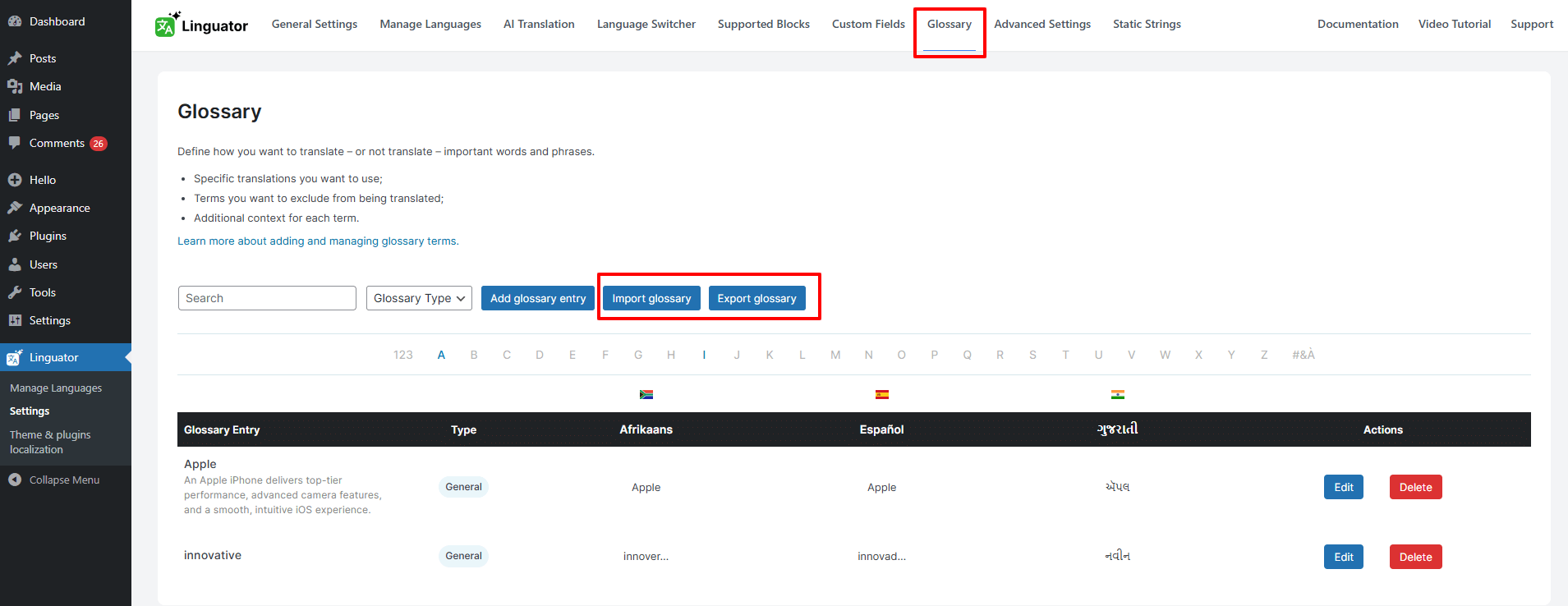
Mit Linguator können Sie ganz einfach Glossareinträge erstellen und verwalten, damit die Übersetzungen auf Ihrer gesamten Website einheitlich bleiben.
Was ist die Glossarfunktion?
Die Glossarfunktion ist ein leistungsstarkes Werkzeug in Übersetzungs- und Lokalisierungsplattformen (wie Google Translate API oder der integrierten KI von Chrome). Sie sorgt dafür, dass bestimmte Wörter oder Ausdrücke auf Ihrer gesamten Website oder in Ihrem gesamten Projekt einheitlich und korrekt übersetzt werden.
Warum das wichtig ist
Manche Wörter können je nach Kontext unterschiedliche Bedeutungen oder Übersetzungen haben. Wenn Sie sie Ihrem Glossar hinzufügen, können Sie festlegen, wie diese Begriffe immer übersetzt werden sollen. Das sorgt für Klarheit und Einheitlichkeit.
Zum Beispiel:
- Der Begriff „Apple“ kann entweder das Technologieunternehmen (Apple Inc.) oder die Frucht bezeichnen.
- Im Französischen könnte der WooCommerce-Begriff „cart“ als „Panier“, „Chariot“ oder „Caddie übersetzt werden.
Wenn Sie diese Begriffe mit Ihrer bevorzugten Übersetzung in Ihr Glossar aufnehmen, stellen Sie sicher, dass bei jeder Übersetzung die richtige Bedeutung verwendet wird. Sobald Glossareinträge erstellt wurden, übernehmen Übersetzungsprogramme automatisch Ihre festgelegten Übersetzungen. Menschliche Übersetzer erhalten zudem hilfreichen Kontext, um Fehler zu vermeiden.
So fügen Sie Glossareinträge in Linguator hinzu
Es gibt weiterhin zwei Arten von Glossareinträgen: Namen und allgemeine Begriffe. Das neue System erleichtert lediglich die Verwaltung – sowohl für Benutzer als auch für den KI-Übersetzungsprozess.
So erstellen Sie einen Glossareintrag:
- Navigieren Sie in Ihrem WordPress-Dashboard zu Linguator > Einstellungen > Glossar.
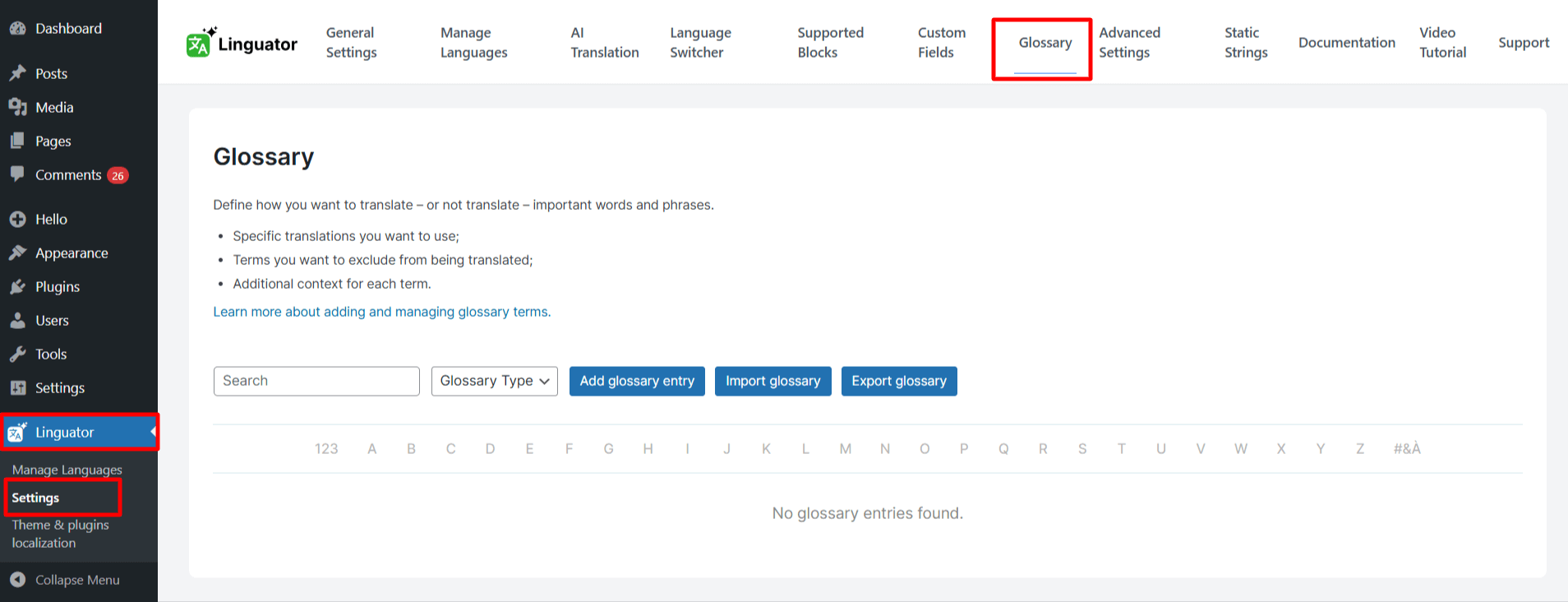
- Klicken Sie auf Glossareintrag hinzufügen , um einen neuen Eintrag zu erstellen.
- Geben Sie nun den Begriff, die Beschreibung und die Übersetzungen ein.
- Klicken Sie auf Begriff hinzufügen, um Ihren Eintrag zu speichern
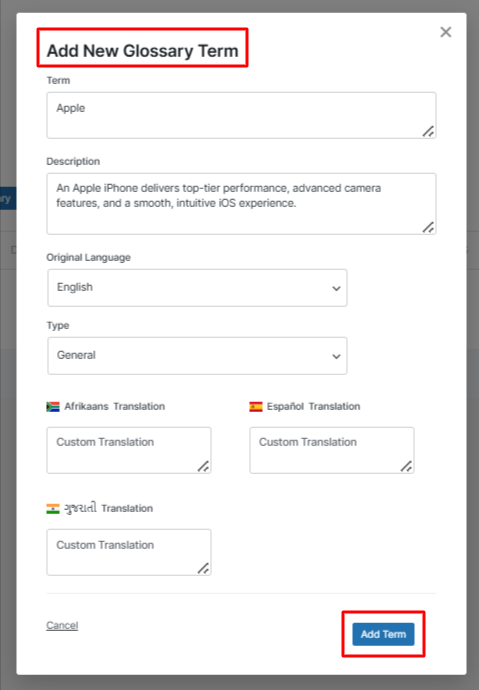
Sobald Sie Ihr Glossar hinzugefügt haben, verwendet Linguator Ihre Begriffe automatisch bei Massenübersetzungen. So bleiben die Inhalte Ihrer Website korrekt und einheitlich.
Bei Übersetzungen einzelner Seiten mit Google oder dem integrierten KI-Übersetzer von Chrome müssen Sie die Glossarbegriffe manuell anwenden. Die Abbildung unten zeigt, wie Sie das bei der Übersetzung einer einzelnen Seite tun können.
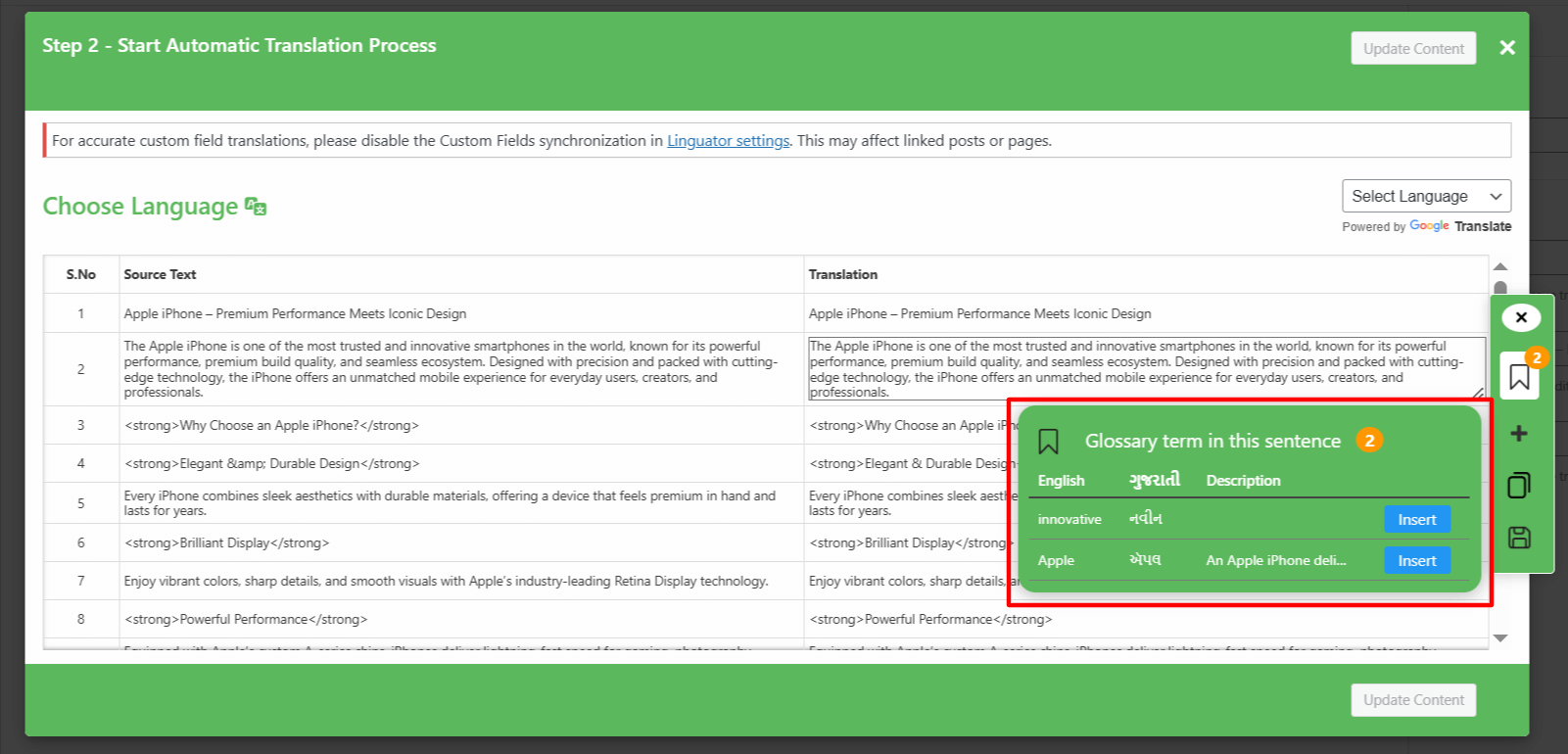
Glossareinträge aus einer ausgewählten Zeile erstellen
Sie können Glossareinträge auch direkt aus Ihren übersetzten Zeilen erstellen:
- Glossareinträge aus ausgewähltem Text erstellen. Sie können Glossareinträge auch direkt aus Ihren übersetzten Zeilen erstellen:
- Klicken Sie auf das „+“-Symbol neben einer ausgewählten Zeile.
- Der Ausgangstext wird automatisch in das Glossarformular übernommen.
- Wählen Sie den gewünschten Begriff aus dem Ausgangstext aus.
- Fügen Sie bei Bedarf eine Beschreibung und Übersetzungen hinzu.
- Klicken Sie auf Speichern, um den Glossareintrag zu erstellen und zu speichern.
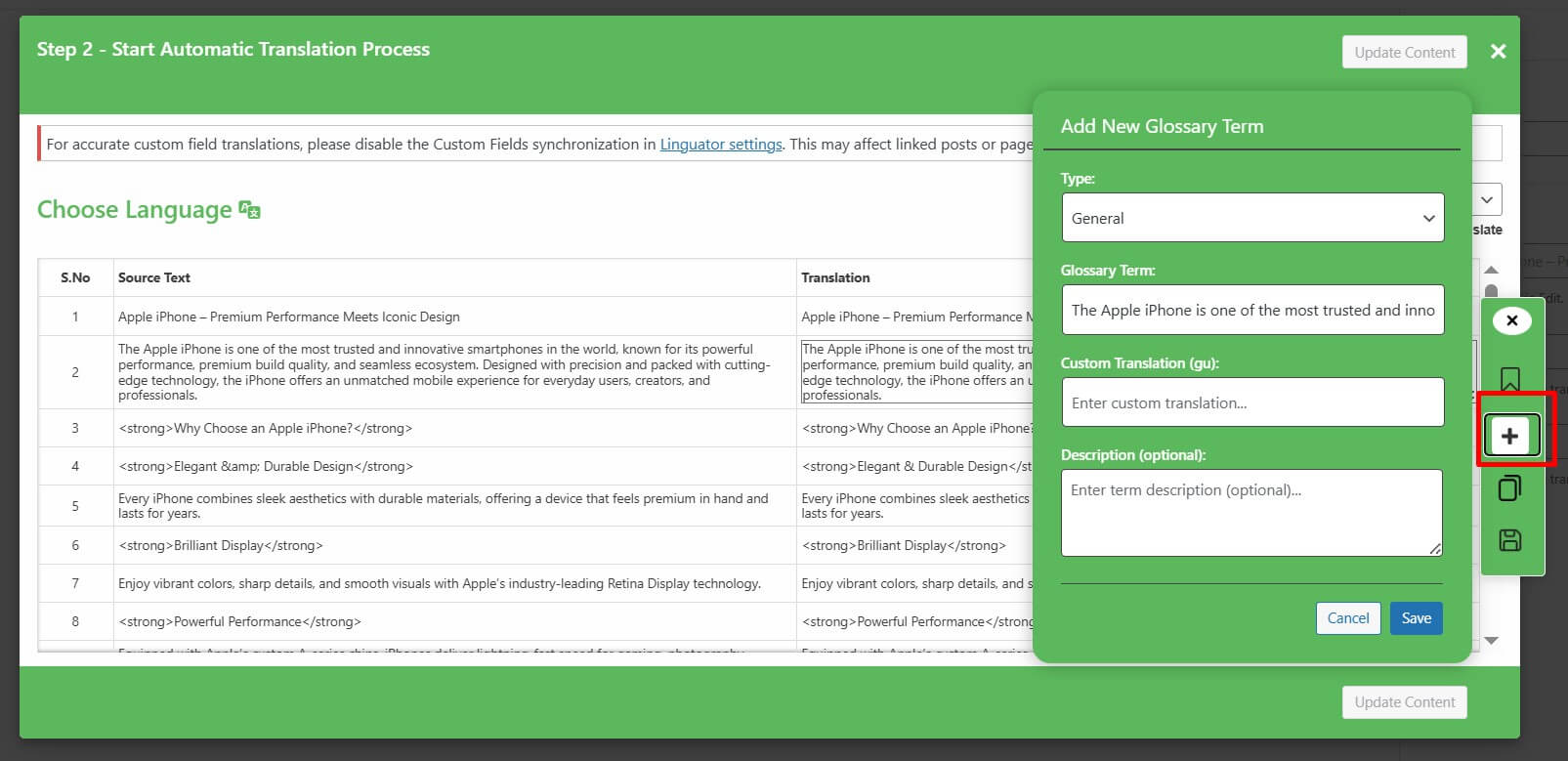
Mit dieser schnellen Methode sparen Sie Zeit und können Ihr Glossar ganz einfach während der Arbeit erweitern.
Best Practices für das Hinzufügen von Begriffen zum Glossar
Bevor Sie neue Begriffe zu Ihrem Glossar hinzufügen, beachten Sie diese Empfehlungen:
- Nur wichtige Begriffe hinzufügen
Nutzen Sie das Glossar gezielt und nehmen Sie nur Begriffe auf, die wirklich wichtig sind. Konzentrieren Sie sich auf Wörter, die sowohl menschliche Übersetzer als auch KI-Übersetzungssysteme verwirren könnten, insbesondere solche mit mehreren Bedeutungen. - Begriffe klar und einfach halten
Tragen Sie jeden Begriff genau so ein, wie er in Übersetzungen erscheinen soll. Vermeiden Sie zusätzliche Angaben, etwa Text in Klammern, sofern sie nicht ausdrücklich Teil des Begriffs sind. - Doppelte Einträge vermeiden
Achten Sie darauf, dass jeder hinzugefügte Begriff nur einmal vorkommt. Wiederholte oder doppelte Einträge können bei der KI-Übersetzung zu Fehlern und Unstimmigkeiten führen.
Glossareinträge importieren und exportieren
Mit der Funktion Import/Export können Sie Ihre Glossarbegriffe einfach verwalten und zwischen verschiedenen Websites oder Projekten übertragen.
- Export: Laden Sie Ihr bestehendes Glossar als CSV-Datei herunter, um es zu sichern oder mit Ihrem Team zu teilen.
- Import: Laden Sie eine CSV-Datei hoch, um mehrere Glossarbegriffe gleichzeitig hinzuzufügen. So sparen Sie Zeit und sorgen für einheitliche Übersetzungen.
So verwenden Sie die Funktion:
- Gehen Sie in Ihrem WordPress-Dashboard zu Linguator > Einstellungen > Glossar.
- Öffnen Sie den Tab Glossar.
- Klicken Sie auf Importieren, um eine CSV-Datei mit Ihren Glossarbegriffen hochzuladen, oder auf Exportieren, um Ihre aktuelle Glossarliste herunterzuladen.