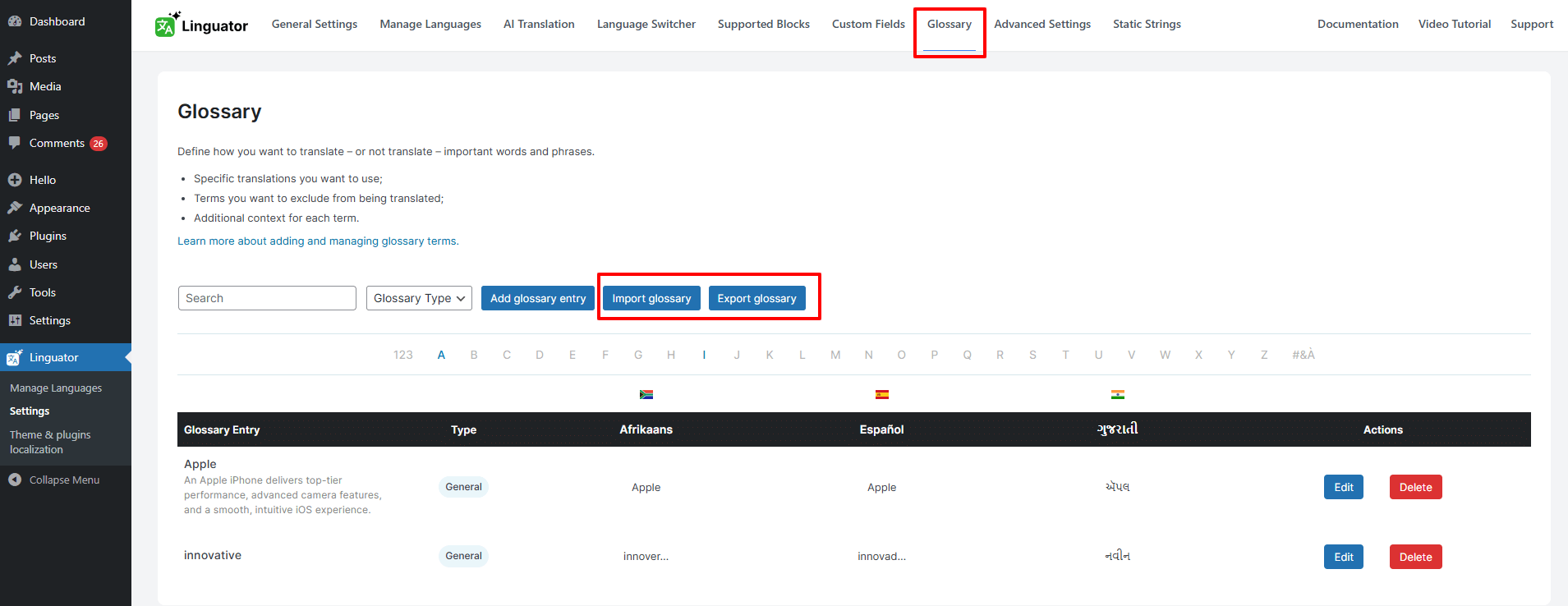
Linguator ช่วยให้คุณสร้างและจัดการคำศัพท์ในอภิธานศัพท์ได้อย่างง่ายดาย เพื่อให้คำแปลสอดคล้องกันทั่วทั้งเว็บไซต์
ฟีเจอร์อภิธานศัพท์คืออะไร?
ฟีเจอร์อภิธานศัพท์ เป็นเครื่องมือที่มีประสิทธิภาพในแพลตฟอร์มการแปลและการปรับเนื้อหาให้เข้ากับท้องถิ่น (เช่น Google Translate API หรือ AI ที่ติดตั้งมาใน Chrome) ช่วยให้การแปลคำหรือวลีที่กำหนดมีความสอดคล้องและถูกต้องทั่วทั้งเว็บไซต์หรือโปรเจกต์ของคุณ
เหตุใดจึงสำคัญ
คำบางคำอาจมีหลายความหมายหรือแปลได้หลายแบบตามบริบท การเพิ่มคำเหล่านี้ลงในอภิธานศัพท์ช่วยให้คุณกำหนดวิธีแปลที่ต้องการให้ใช้ทุกครั้ง เพื่อให้เนื้อหาชัดเจนและสอดคล้องกัน
ตัวอย่าง:
- คำว่า “Apple” อาจหมายถึง บริษัทเทคโนโลยี (Apple Inc.) หรือ ผลไม้ ก็ได้
- ในภาษาฝรั่งเศส คำว่า “cart” ใน WooCommerce อาจแปลเป็น “Panier”, “Chariot” หรือ “Caddie
เมื่อเพิ่มคำเหล่านี้พร้อมคำแปลที่ต้องการลงในอภิธานศัพท์ คุณจะมั่นใจได้ว่าทุกคำแปลใช้ความหมายที่ถูกต้องเสมอ หลังจากสร้างรายการอภิธานศัพท์แล้ว เครื่องมือแปลจะใช้คำแปลที่คุณกำหนดโดยอัตโนมัติ และผู้แปลก็จะได้รับบริบทที่ช่วยป้องกันข้อผิดพลาด
วิธีเพิ่มคำศัพท์ในอภิธานศัพท์ของ Linguator
รายการอภิธานศัพท์ยังคงมีสองประเภท ได้แก่ ชื่อ และ คำศัพท์ทั่วไป ระบบใหม่นี้ช่วยให้ทั้งผู้ใช้และกระบวนการแปลด้วย AI จัดการรายการเหล่านี้ได้ง่ายขึ้นมาก
วิธีสร้างรายการอภิธานศัพท์:
- จากแดชบอร์ด WordPress ไปที่ Linguator > Settings > Glossary
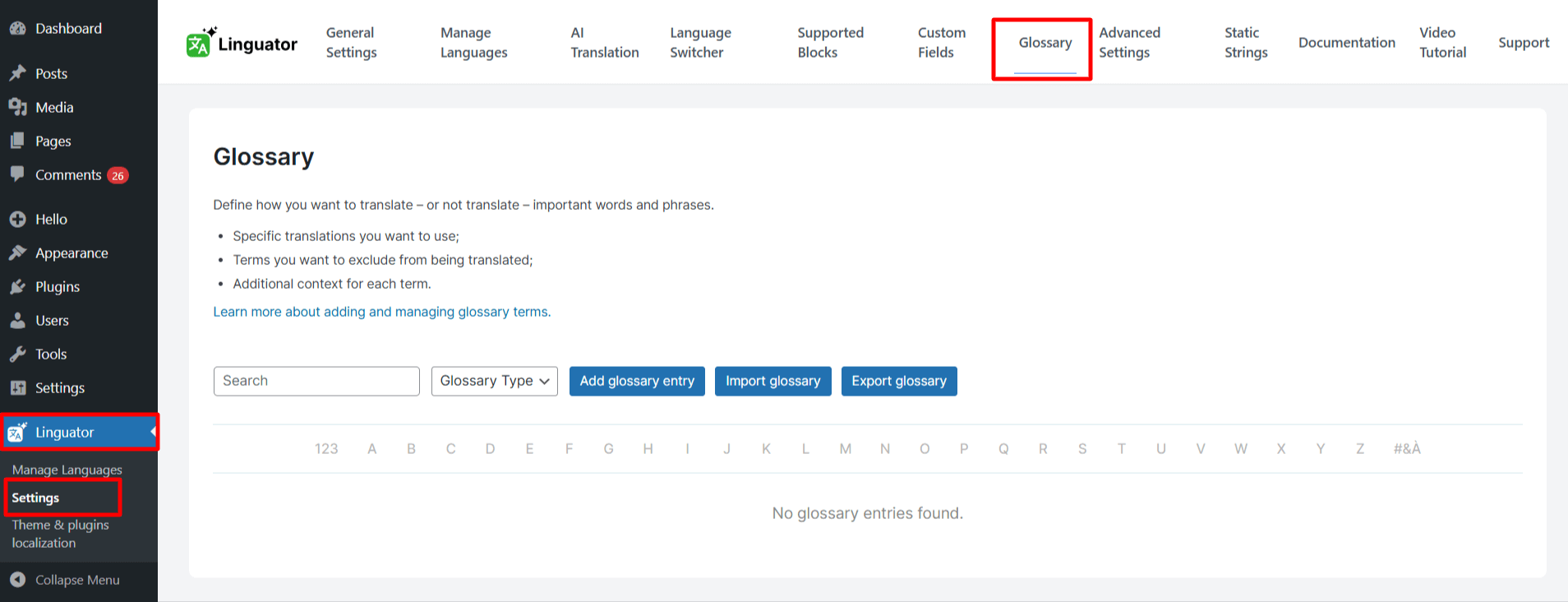
- คลิก Add Glossary Entry เพื่อสร้างรายการใหม่
- จากนั้นป้อนคำศัพท์ คำอธิบาย และคำแปล
- คลิก Add Term เพื่อบันทึกรายการ
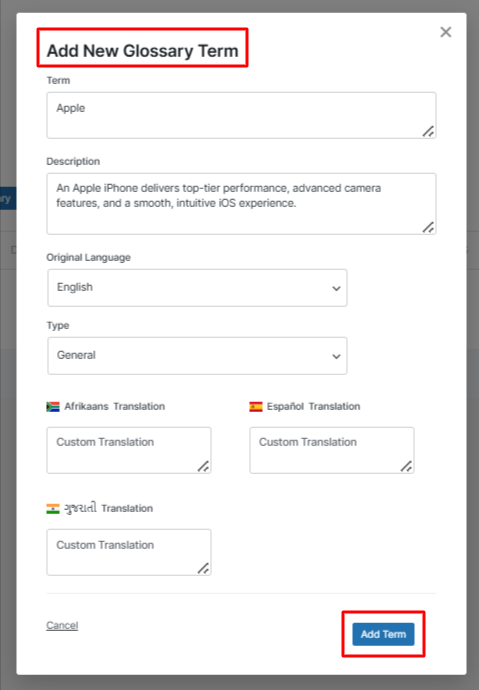
เมื่อเพิ่มอภิธานศัพท์แล้ว Linguator จะนำคำศัพท์ของคุณไปใช้โดยอัตโนมัติระหว่างการแปลจำนวนมาก ช่วยให้เนื้อหาบนเว็บไซต์ถูกต้องและสอดคล้องกัน
สำหรับการแปลทีละหน้าผ่าน Google หรือเครื่องมือแปล AI ที่ติดตั้งมาใน Chrome คุณจะต้องใช้คำศัพท์ในอภิธานศัพท์ด้วยตนเอง ภาพด้านล่างแสดงวิธีนำคำศัพท์ไปใช้ด้วยตนเองระหว่างการแปลทีละหน้า
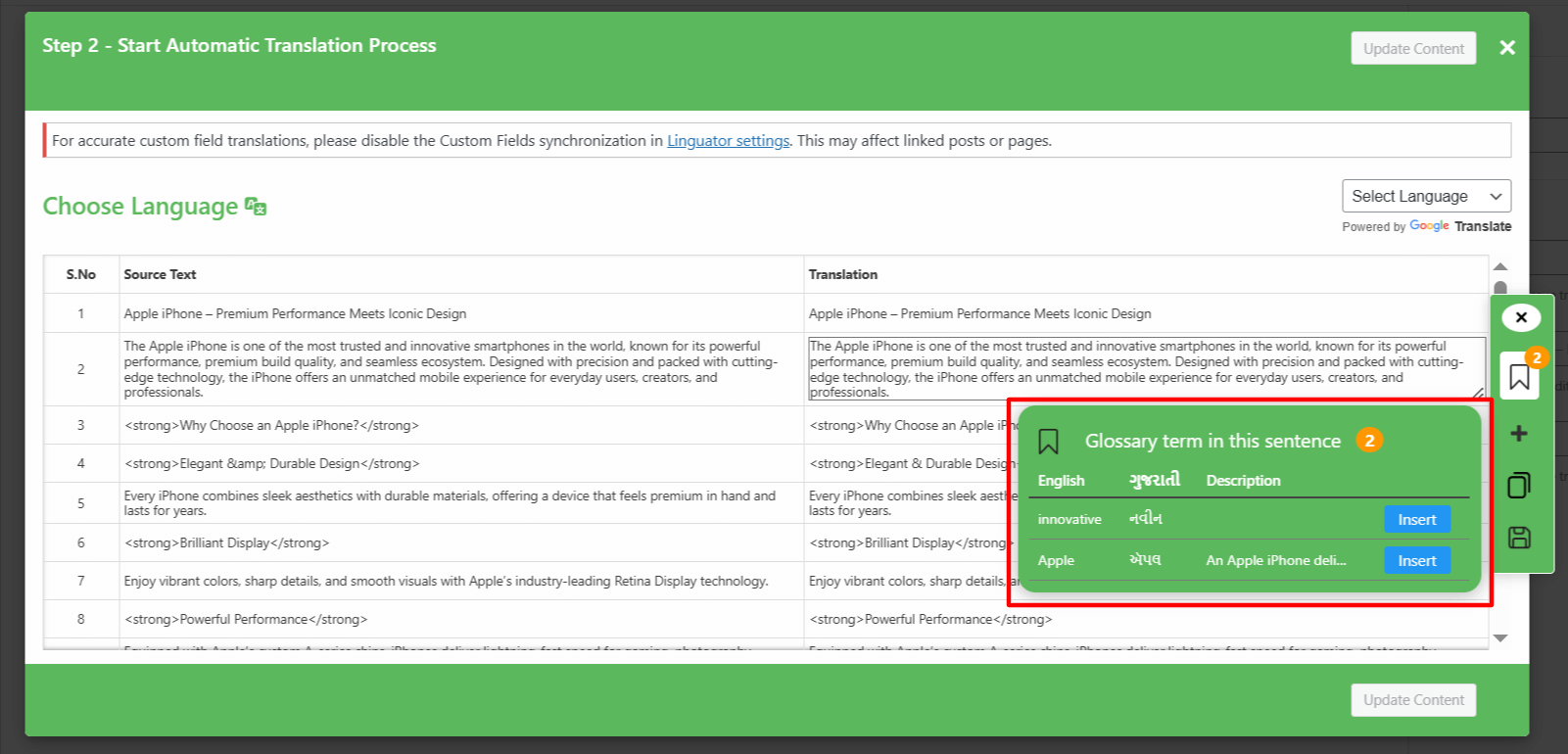
สร้างรายการอภิธานศัพท์จากแถวที่เลือก
คุณสามารถสร้างรายการอภิธานศัพท์จากแถวคำแปลได้โดยตรงเช่นกัน:
- สร้างรายการอภิธานศัพท์จากข้อความที่เลือก คุณสามารถสร้างรายการอภิธานศัพท์จากแถวคำแปลได้โดยตรงเช่นกัน:
- คลิกไอคอน “+” ข้างแถวที่เลือก
- ข้อความต้นฉบับจะถูกเติมลงในแบบฟอร์มอภิธานศัพท์โดยอัตโนมัติ
- เลือกคำศัพท์ที่ต้องการจากข้อความต้นฉบับ
- เพิ่ม คำอธิบาย และ คำแปล ตามต้องการ
- คลิก Save เพื่อสร้างและบันทึกรายการอภิธานศัพท์
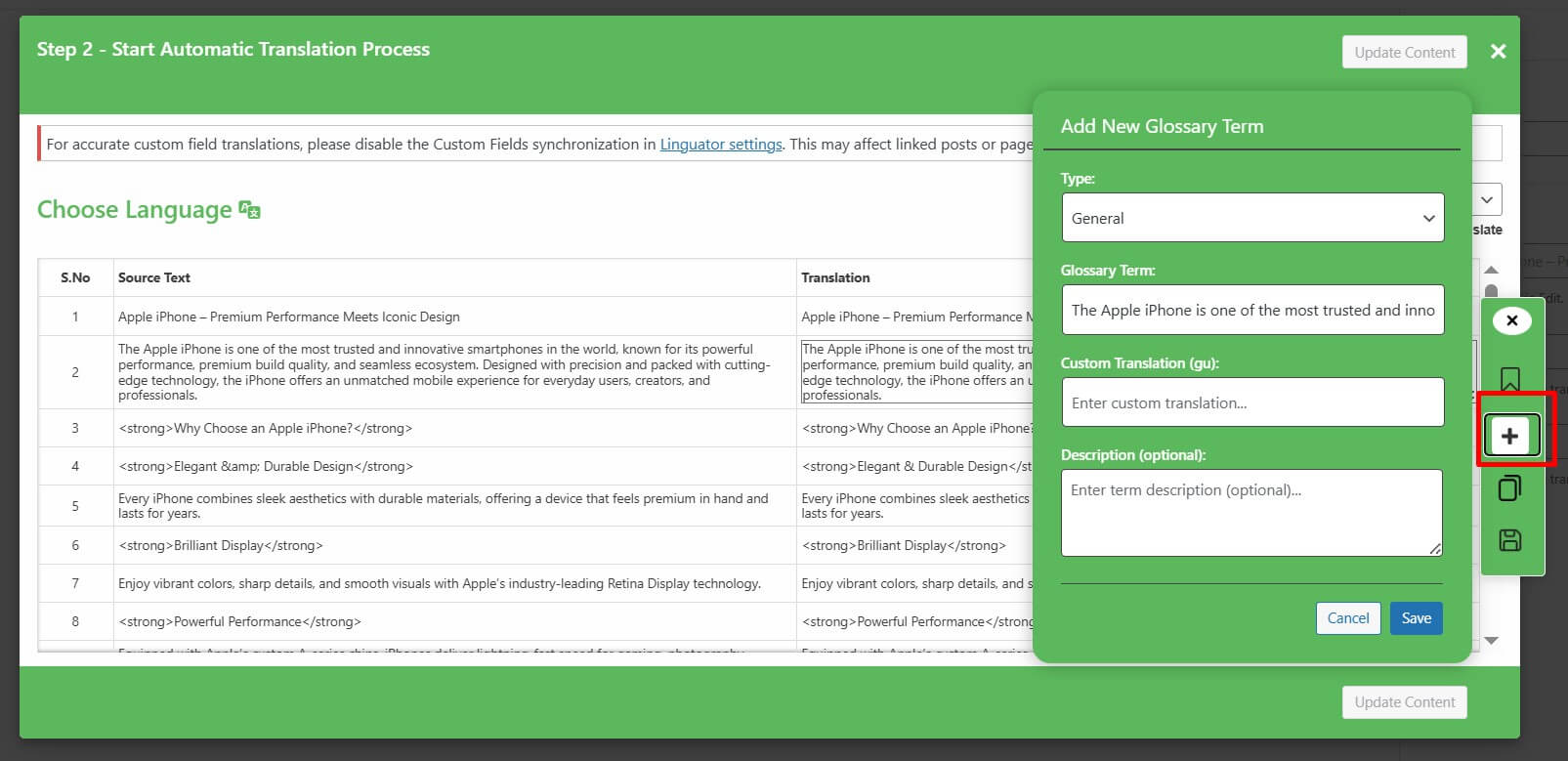
วิธีที่รวดเร็วนี้ช่วยประหยัดเวลา และทำให้คุณเพิ่มคำศัพท์ลงในอภิธานศัพท์ได้ง่ายระหว่างทำงาน
แนวทางปฏิบัติที่ดีในการเพิ่มคำศัพท์ลงในอภิธานศัพท์
ก่อนเพิ่มคำศัพท์ใหม่ลงในอภิธานศัพท์ โปรดคำนึงถึงคำแนะนำเหล่านี้:
- เพิ่มเฉพาะคำศัพท์ที่จำเป็น
ใช้อภิธานศัพท์อย่างรอบคอบ โดยใส่เฉพาะคำศัพท์ที่สำคัญจริง ๆ เน้นคำที่อาจทำให้ทั้งนักแปลและเครื่องมือแปล AI สับสน โดยเฉพาะคำที่มีหลายความหมาย - ใช้คำศัพท์ที่ชัดเจนและเรียบง่าย
เพิ่มคำศัพท์แต่ละคำให้ตรงกับรูปแบบที่ต้องการให้ปรากฏในคำแปล หลีกเลี่ยงการใส่รายละเอียดเพิ่มเติม เช่น ข้อความในวงเล็บ เว้นแต่รายละเอียดนั้นตั้งใจให้เป็นส่วนหนึ่งของคำศัพท์ - ป้องกันรายการซ้ำ
ตรวจสอบให้แน่ใจว่าคำศัพท์ทุกคำที่เพิ่มไม่ซ้ำกัน รายการที่ซ้ำกันอาจทำให้เกิดข้อผิดพลาดและความไม่สอดคล้องกันระหว่างการแปลด้วย AI
นำเข้าและส่งออกรายการอภิธานศัพท์
ฟีเจอร์ นำเข้า/ส่งออก ช่วยให้คุณจัดการและย้ายคำศัพท์ในอภิธานศัพท์ระหว่างเว็บไซต์หรือโปรเจกต์ต่าง ๆ ได้อย่างง่ายดาย
- ส่งออก: ดาวน์โหลดอภิธานศัพท์ที่มีอยู่เป็นไฟล์ CSV เพื่อสำรองข้อมูลหรือแชร์กับทีมของคุณ
- นำเข้า: อัปโหลดไฟล์ CSV เพื่อเพิ่มคำศัพท์หลายคำลงในอภิธานศัพท์พร้อมกันได้อย่างรวดเร็ว ช่วยประหยัดเวลาและทำให้คำแปลทั้งหมดสอดคล้องกัน
วิธีใช้งาน:
- จากแดชบอร์ด WordPress ไปที่ Linguator > Settings > Glossary
- เปิดแท็บ Glossary
- คลิก Import เพื่ออัปโหลดไฟล์ CSV ที่มีคำศัพท์ในอภิธานศัพท์ของคุณ หรือคลิก Export เพื่อดาวน์โหลดรายการอภิธานศัพท์ปัจจุบัน