


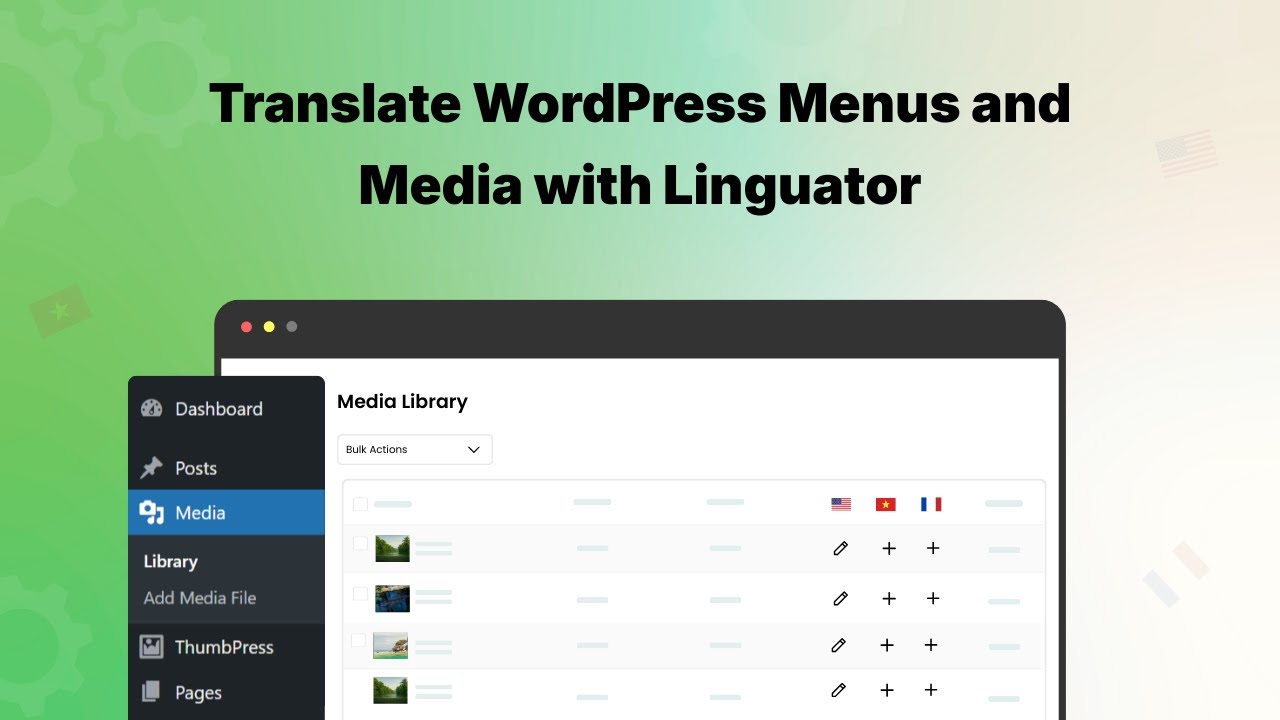
Trong hướng dẫn này, bạn sẽ tìm hiểu từng bước cách dịch menu và các thành phần đa phương tiện trên trang web bằng Linguator.
Dịch menu
Với Linguator, bạn có thể dễ dàng tạo và quản lý menu điều hướng riêng cho từng ngôn ngữ trên trang web đa ngôn ngữ. Bạn có thể tùy chỉnh từng menu theo ngôn ngữ tương ứng.
Thực hiện các bước sau để dịch menu:
- Trong bảng điều khiển WordPress, vào Giao diện > Menu.
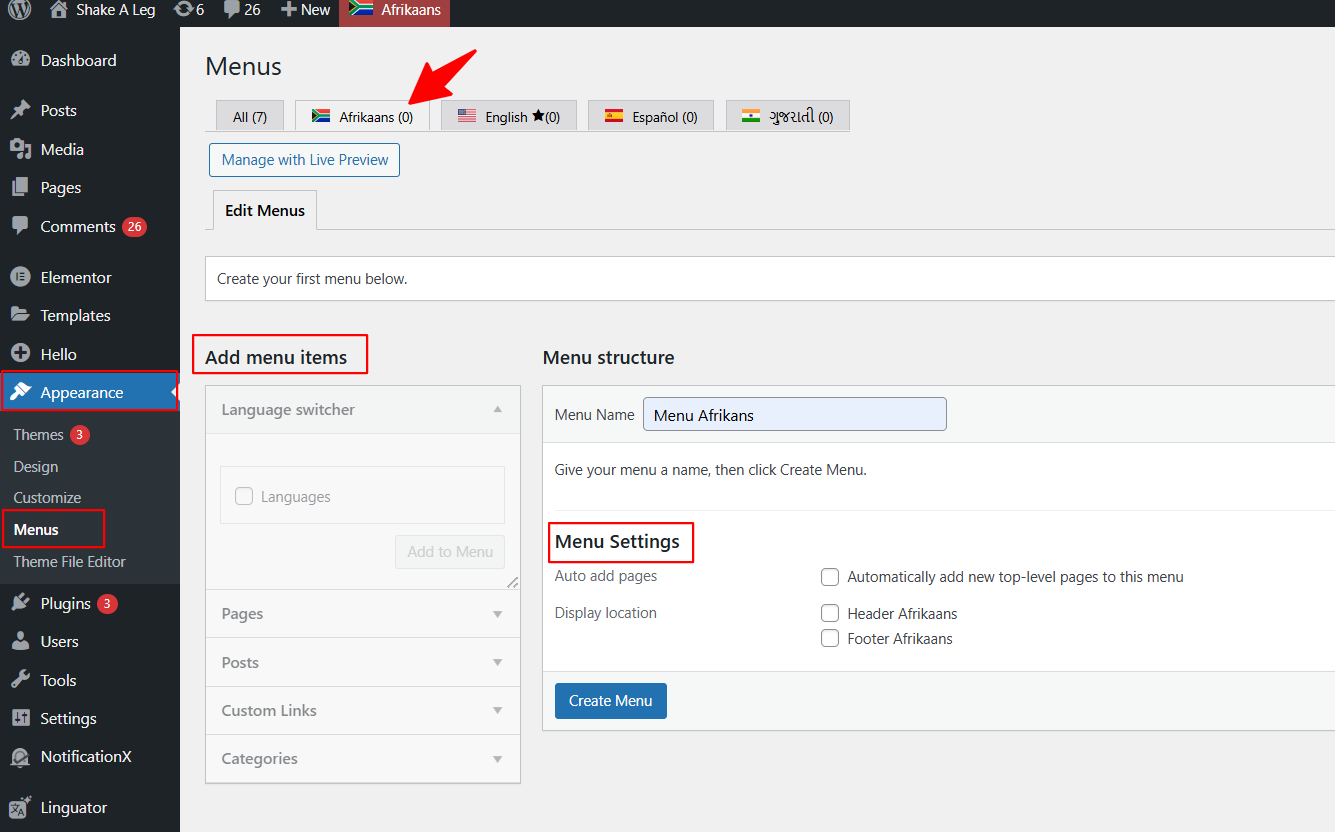
- Chọn ngôn ngữ mà bạn muốn tạo menu mới.
- Nhập tên menu cho ngôn ngữ đã chọn.
- Tiếp theo, chọn các trang, bài viết hoặc nội dung khác mà bạn muốn thêm vào menu này.
- Nhấp vào Thêm vào menu, sau đó sắp xếp các mục theo thứ tự bạn muốn.
- Khi đã hài lòng với cấu trúc menu, hãy nhấp vào nút Tạo menu.
Để tạo menu bằng ngôn ngữ khác, chỉ cần lặp lại các bước trên cho từng ngôn ngữ bạn đã thêm.
Đồng bộ menu
Với tính năng Đồng bộ menu, bạn có thể nhanh chóng đồng bộ cấu trúc menu chính giữa nhiều ngôn ngữ mà không cần tạo lại menu theo cách thủ công cho từng ngôn ngữ.
Thực hiện các bước sau để đồng bộ menu:
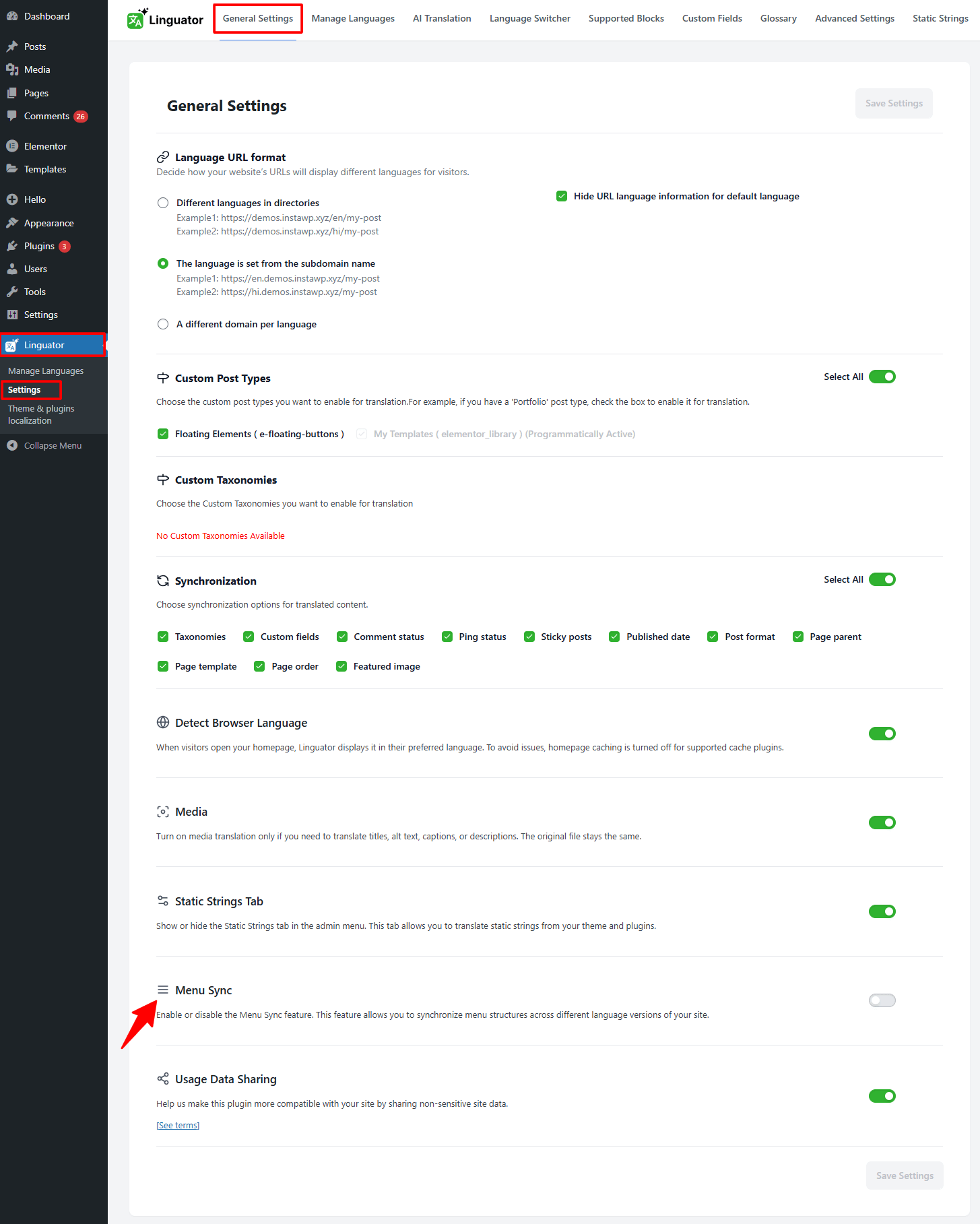
- Trong bảng điều khiển WordPress, vào Linguator > Cài đặt > Cài đặt chung.
- Bật tùy chọn Đồng bộ menu rồi nhấp vào Lưu thay đổi.
- Tiếp theo, vào Giao diện > Menu.
- Chọn menu bạn muốn đồng bộ (đảm bảo menu ngôn ngữ mặc định đã được thiết lập đúng cách).
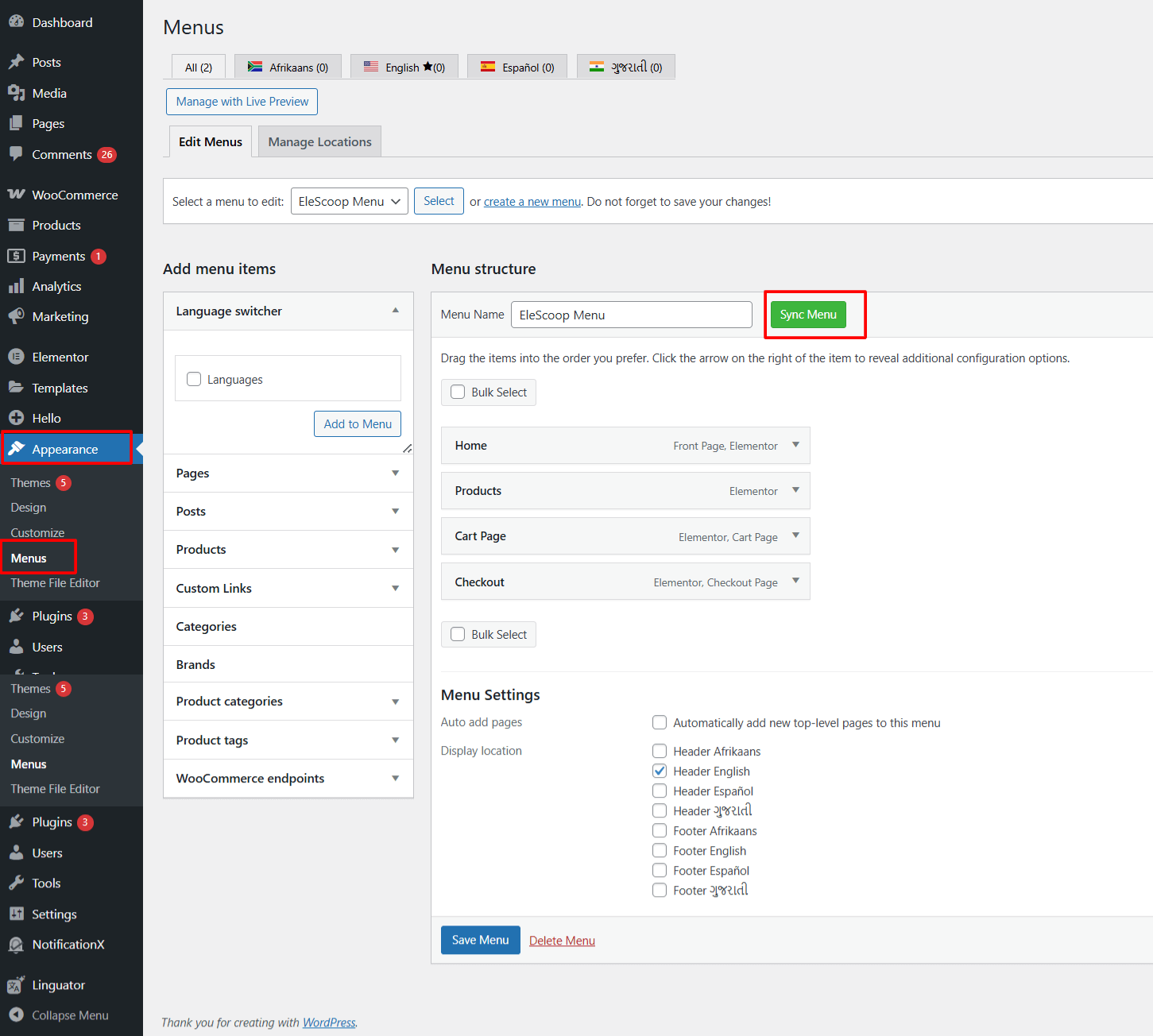
- Nhấp vào nút Đồng bộ menu.
- Một cửa sổ bật lên sẽ yêu cầu bạn chọn các ngôn ngữ muốn đồng bộ menu.
- Chọn một hoặc nhiều ngôn ngữ đích trong danh sách rồi nhấp vào Đồng bộ.
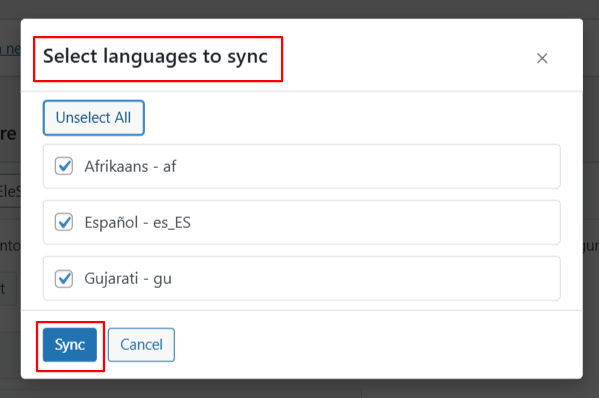
- Linguator sẽ tự động sao chép cấu trúc menu sang các ngôn ngữ đã chọn.
Dịch thông tin hình ảnh, văn bản thay thế và tiêu đề tệp đa phương tiện
Thực hiện các bước sau để dịch thông tin hình ảnh, văn bản thay thế và tiêu đề tệp đa phương tiện bằng Linguator:
- Trong bảng điều khiển WordPress, vào Media > Thư viện.
- Chuyển sang chế độ xem danh sách. Bạn sẽ thấy các biểu tượng ngôn ngữ (như lá cờ hoặc dấu “+”) bên cạnh mỗi mục đa phương tiện, như trong hình.
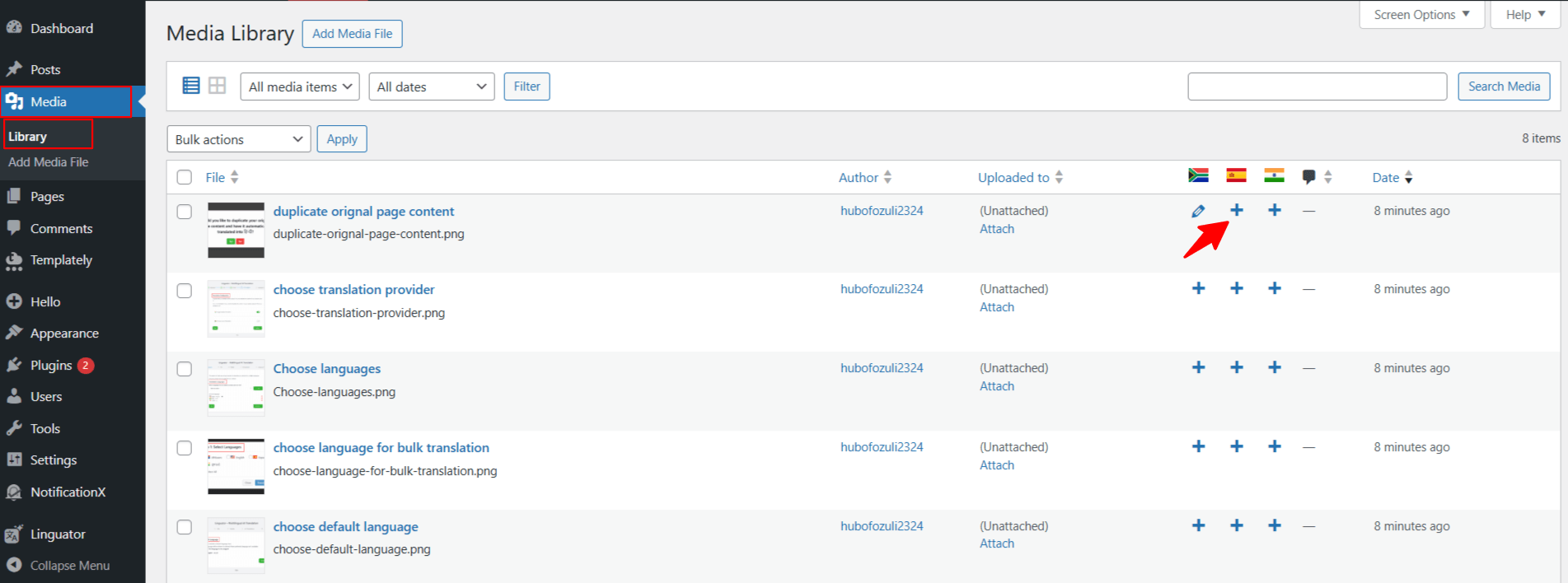
- Nhấp vào biểu tượng “+” bên cạnh ngôn ngữ mà bạn muốn dịch thông tin hình ảnh hoặc tệp đa phương tiện sang.
- Một cửa sổ dịch mới sẽ xuất hiện. Hãy nhập tiêu đề, chú thích, văn bản thay thế và mô tả đã dịch cho hình ảnh hoặc tệp đa phương tiện đó.
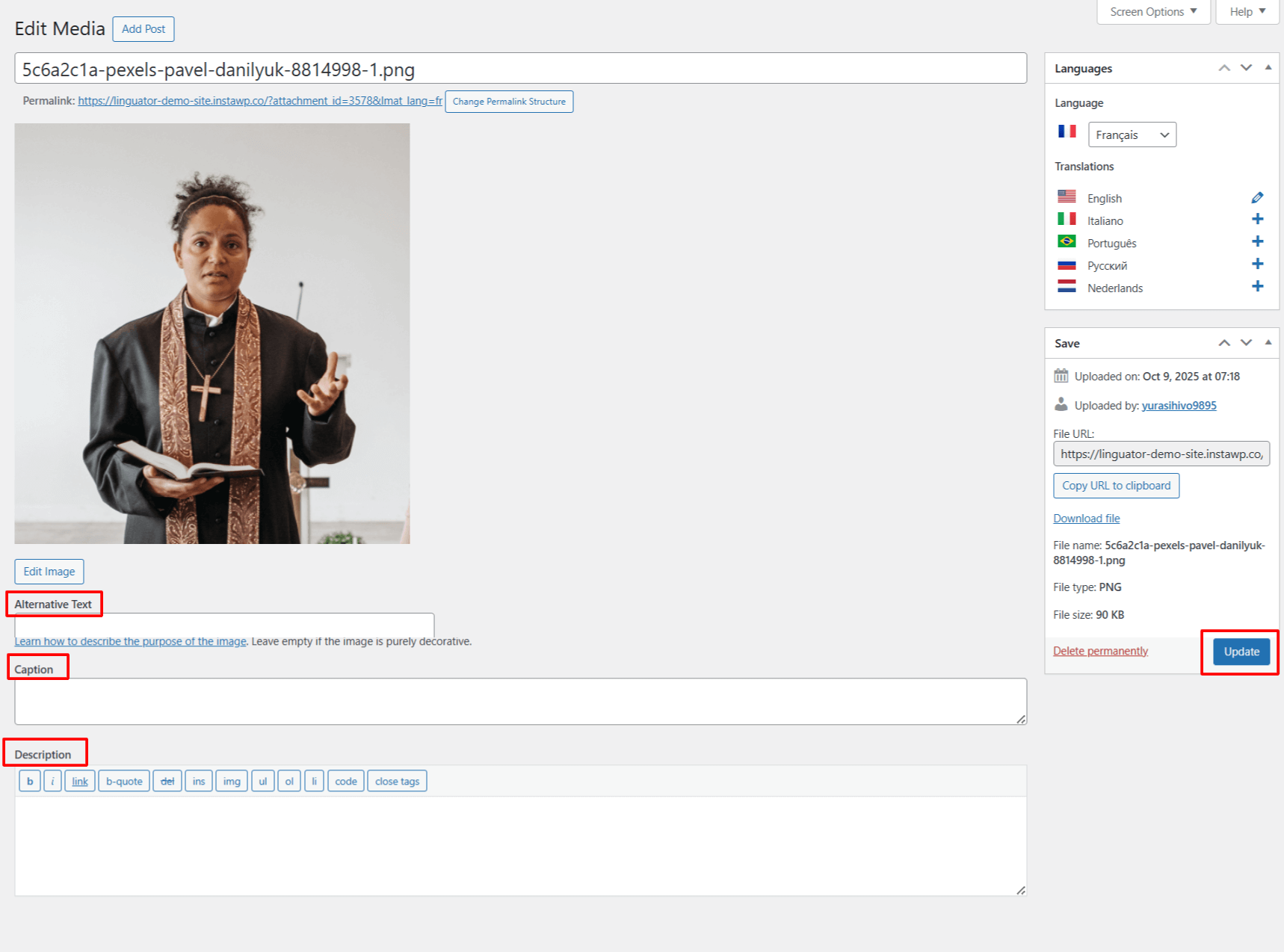
- Sau khi nhập nội dung đã dịch, hãy nhấp vào Lưu hoặc Cập nhật.
Lặp lại các bước trên cho những tệp đa phương tiện khác mà bạn muốn dịch.