


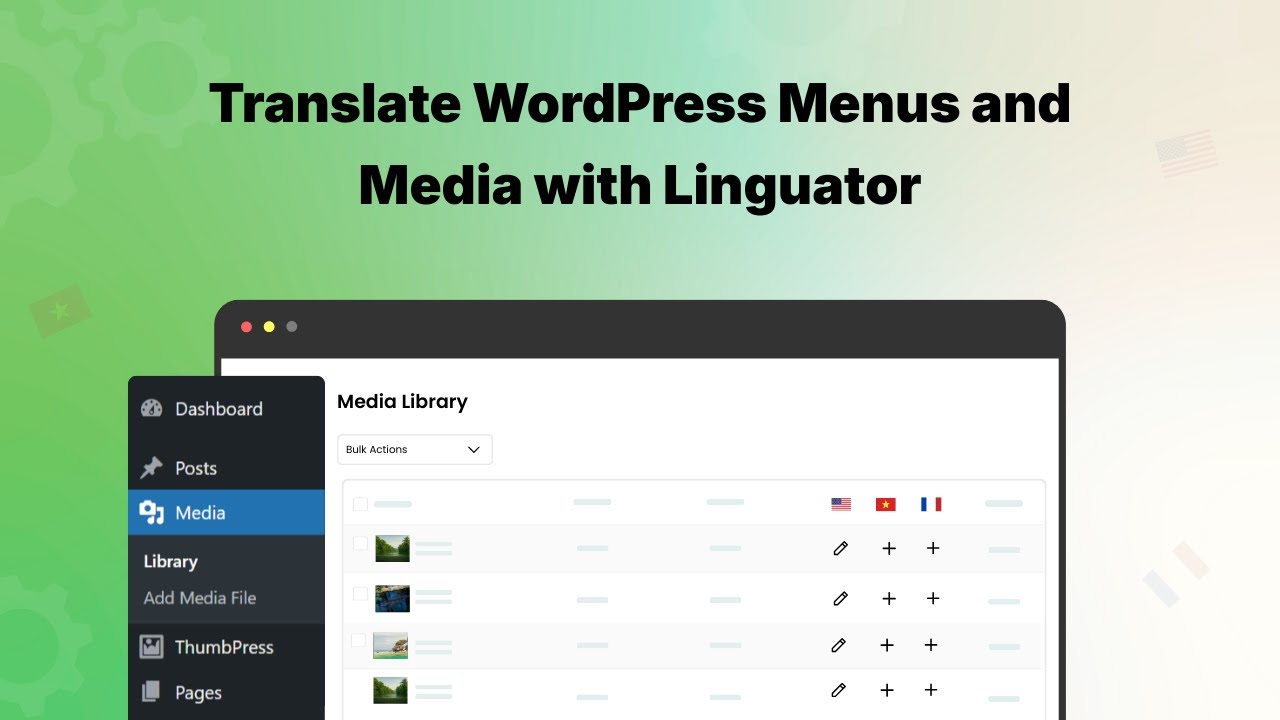
In questa guida scoprirai, passo dopo passo, come tradurre i menu e gli elementi multimediali del tuo sito con Linguator.
Tradurre i menu
Con Linguator puoi creare e gestire facilmente menu di navigazione specifici per ogni lingua del tuo sito multilingue. Puoi personalizzare ogni menu in base alla lingua a cui è destinato.
Segui questi passaggi per tradurre i tuoi menu:
- Vai alla bacheca di WordPress > Aspetto > Menu.
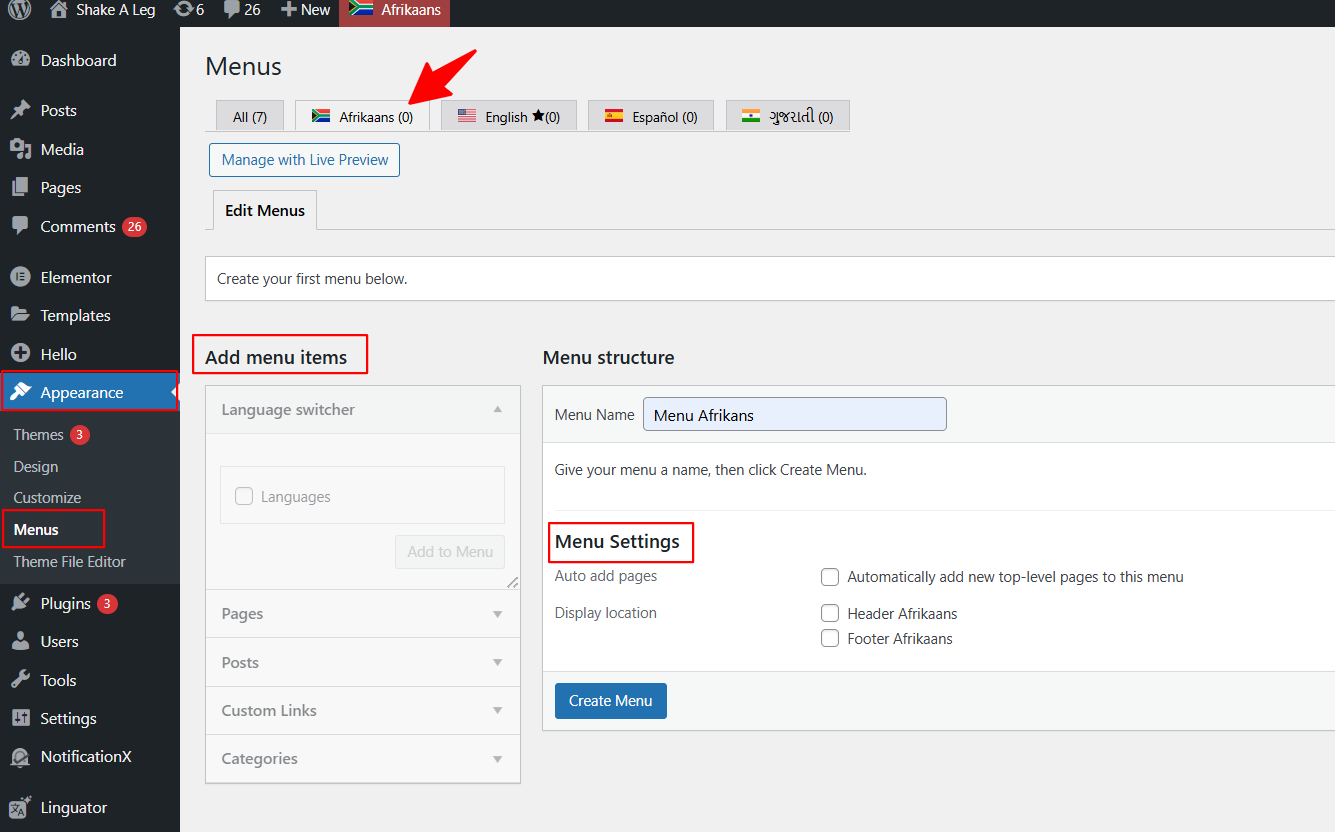
- Seleziona la lingua per cui vuoi creare un nuovo menu.
- Inserisci un nome per il menu nella lingua selezionata.
- Quindi seleziona le pagine, gli articoli o gli altri contenuti che vuoi includere nel menu.
- Fai clic su Aggiungi al menu, poi disponi le voci nell’ordine che preferisci.
- Quando la struttura del menu ti soddisfa, fai clic sul pulsante Crea menu.
Per creare un menu in un’altra lingua, ripeti gli stessi passaggi per ciascuna lingua che hai aggiunto.
Sincronizzazione dei menu
Con la sincronizzazione dei menu puoi sincronizzare rapidamente la struttura del menu principale tra più lingue, senza dover ricreare manualmente un menu per ciascuna lingua.
Segui questi passaggi per sincronizzare un menu:
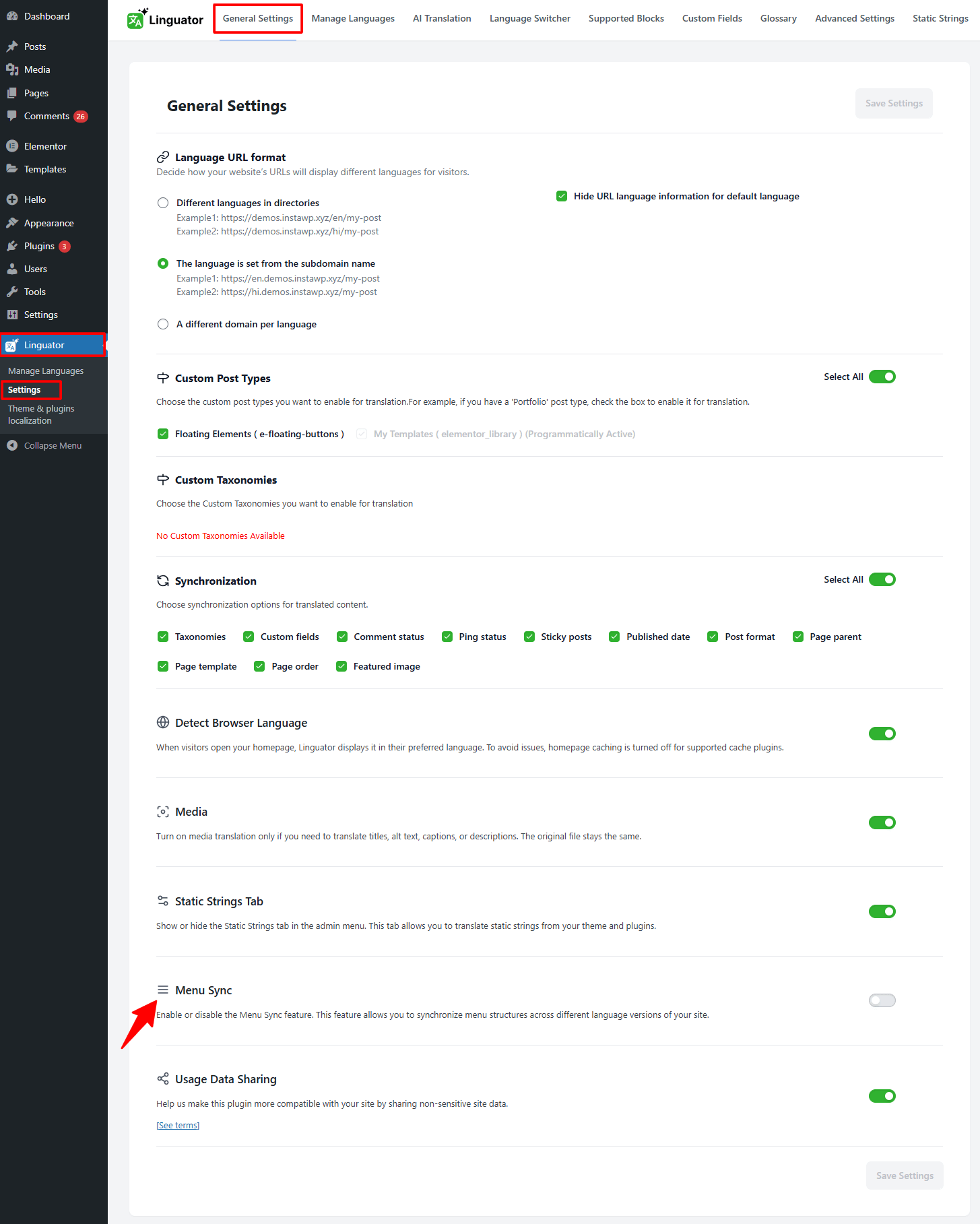
- Dalla bacheca di WordPress, vai a Linguator > Impostazioni > Impostazioni generali.
- Attiva l’opzione Sincronizzazione dei menu e fai clic su Salva le modifiche.
- Quindi vai a Aspetto > Menu.
- Seleziona il menu che vuoi sincronizzare (assicurati che il menu della lingua predefinita sia configurato correttamente).
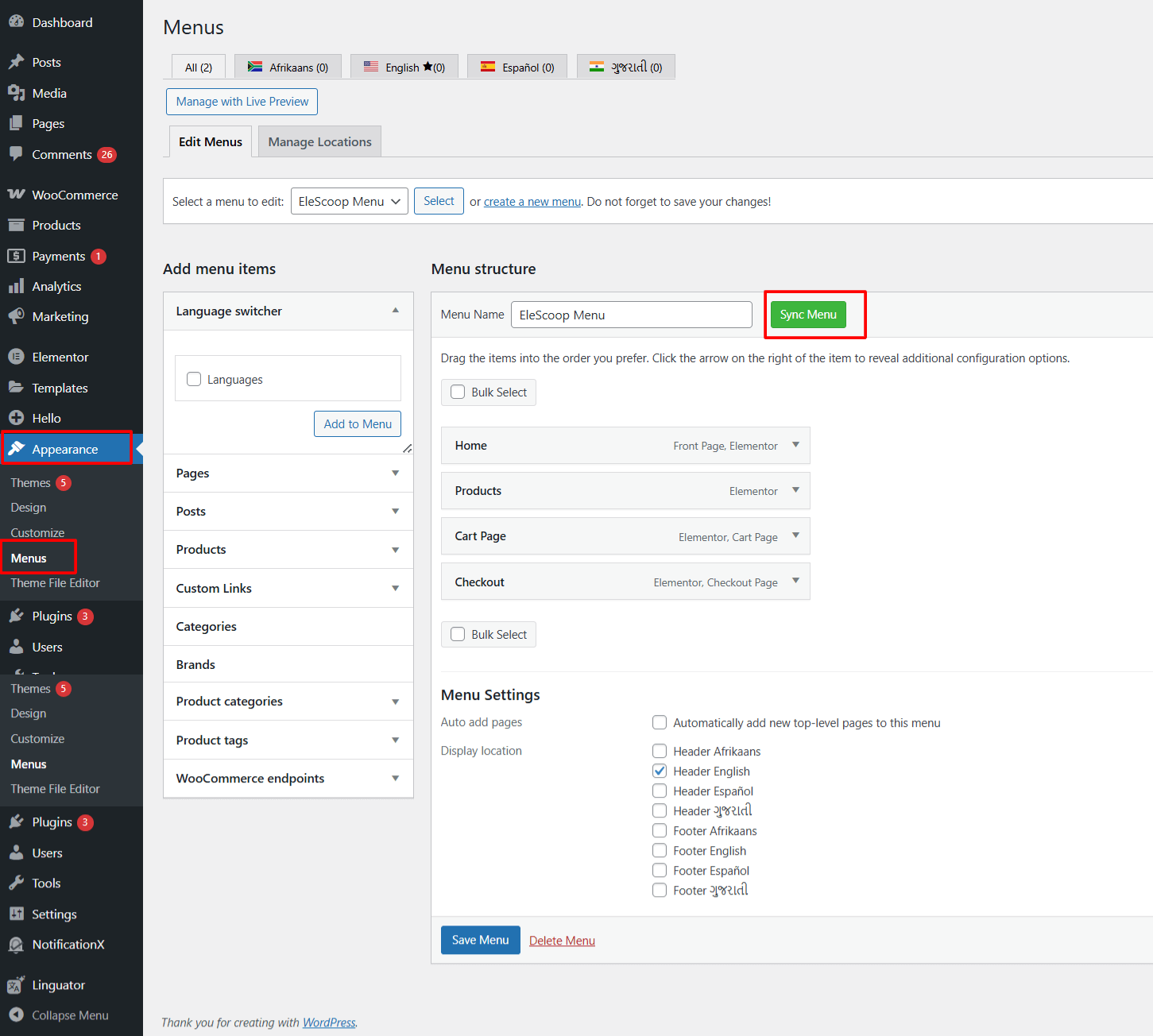
- Fai clic sul pulsante Sincronizza menu.
- Si aprirà una finestra che ti chiederà di selezionare le lingue con cui vuoi sincronizzare il menu.
- Scegli una o più lingue di destinazione dall’elenco e fai clic su Sincronizza.
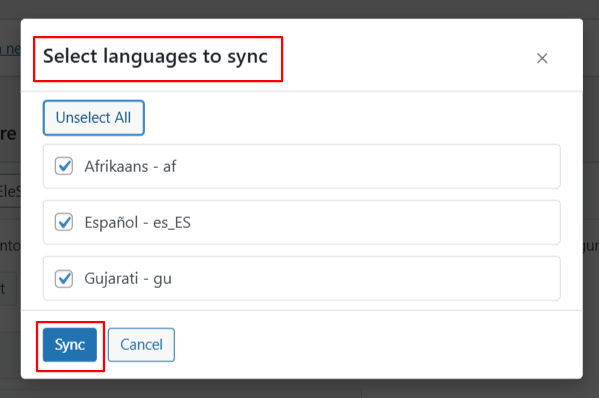
- Linguator copierà automaticamente la struttura del menu nelle lingue selezionate.
Tradurre immagini, testi alternativi e titoli dei contenuti multimediali
Segui questi passaggi per tradurre immagini, testi alternativi e titoli dei contenuti multimediali con Linguator:
- Dalla bacheca di WordPress, vai a Media > Libreria.
- Passa alla visualizzazione elenco: accanto a ogni elemento multimediale vedrai le icone delle lingue (come bandiere o simboli «+»), come mostrato nell’immagine.
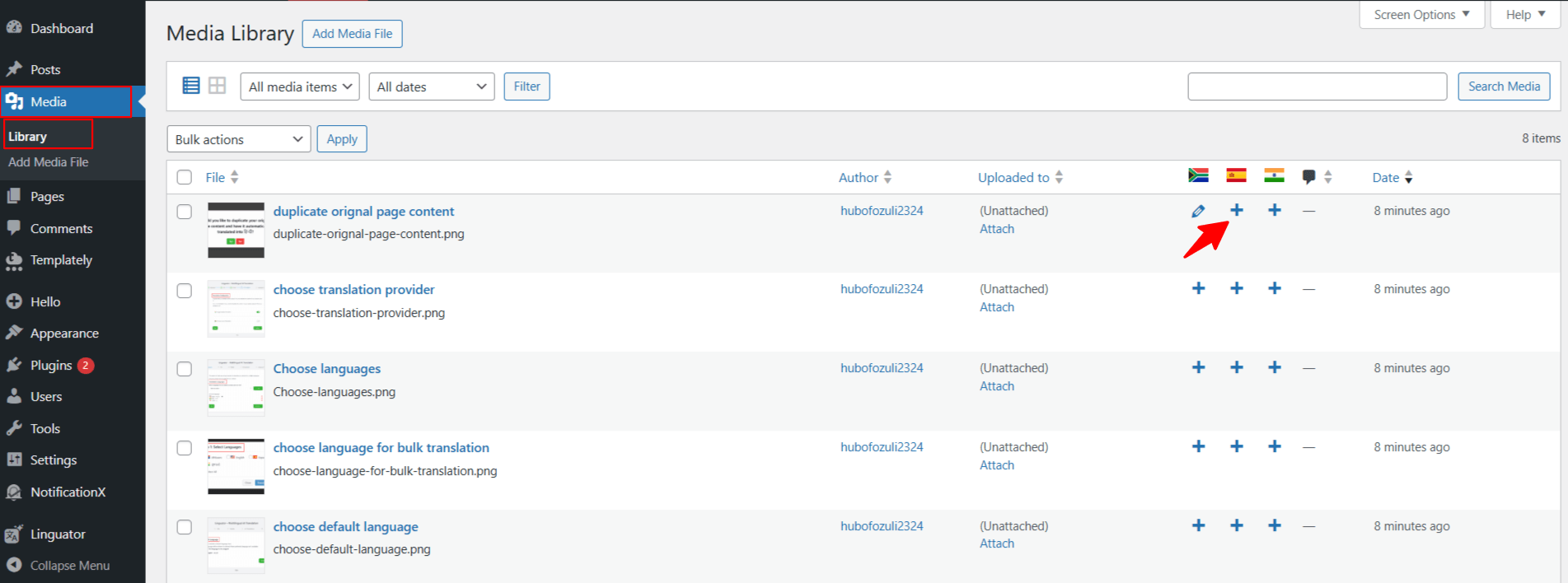
- Fai clic sull’icona «+» accanto alla lingua in cui vuoi tradurre l’immagine o il contenuto multimediale.
- Si aprirà una nuova finestra di traduzione: inserisci titolo, didascalia, testo alternativo e descrizione tradotti per l’immagine o il file multimediale.
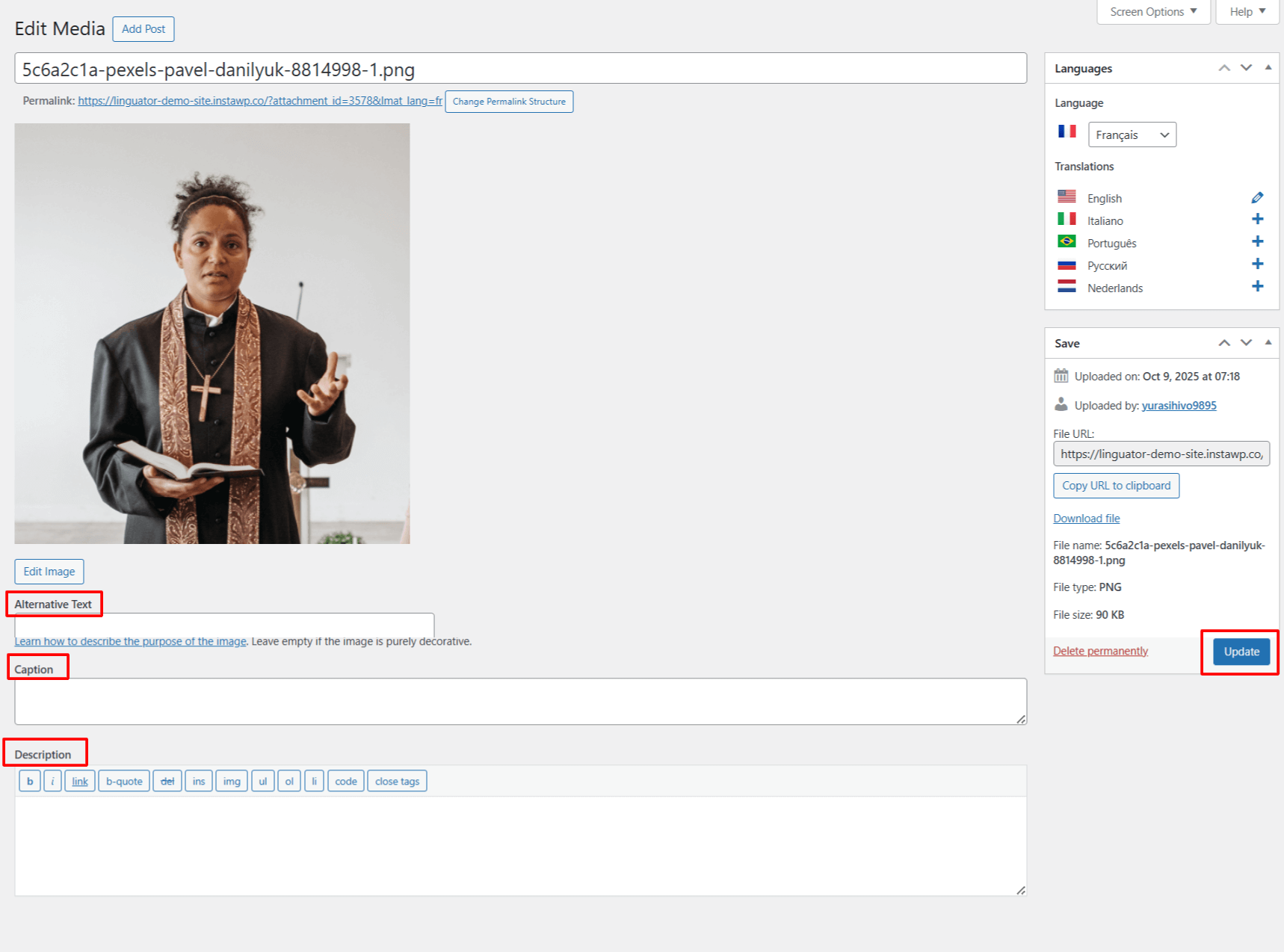
- Dopo aver aggiunto il testo tradotto, fai clic su Salva o Aggiorna.
Ripeti gli stessi passaggi per gli altri file multimediali che vuoi tradurre.