


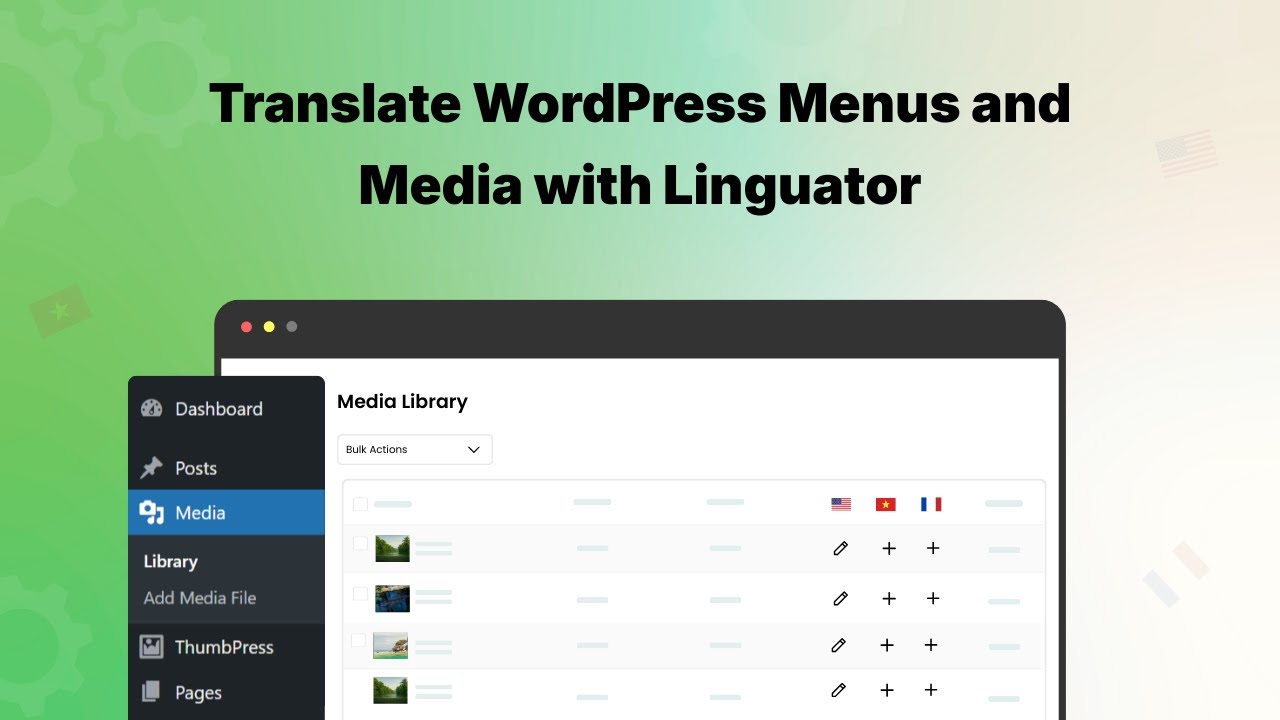
In dieser Anleitung erfahren Sie Schritt für Schritt, wie Sie die Menüs und Medien Ihrer Website mit Linguator übersetzen.
Menüs übersetzen
Mit Linguator können Sie ganz einfach sprachspezifische Navigationsmenüs für Ihre mehrsprachige Website erstellen und verwalten. Jedes Menü lässt sich an die jeweilige Sprache anpassen.
So übersetzen Sie Ihre Menüs:
- Öffnen Sie in Ihrem WordPress-Dashboard Design > Menüs.
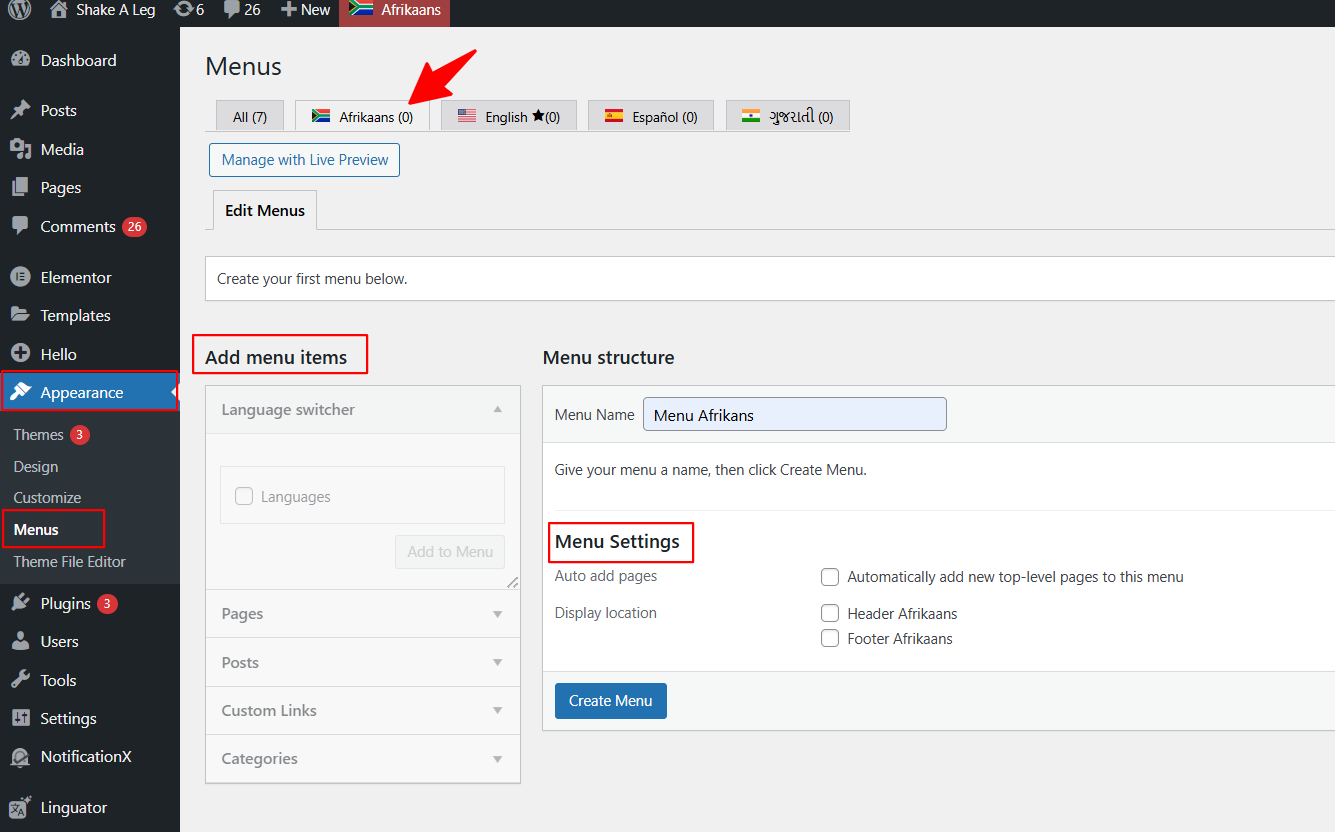
- Wählen Sie die Sprache aus, für die Sie ein neues Menü erstellen möchten.
- Geben Sie einen Menünamen für die ausgewählte Sprache ein.
- Wählen Sie anschließend die Seiten, Beiträge oder anderen Inhalte aus, die Sie in dieses Menü aufnehmen möchten.
- Klicken Sie auf Zum Menü hinzufügen und ordnen Sie die Einträge in der gewünschten Reihenfolge an.
- Wenn Sie mit der Menüstruktur zufrieden sind, klicken Sie auf Menü erstellen.
Um ein Menü in einer weiteren Sprache zu erstellen, wiederholen Sie diese Schritte für jede hinzugefügte Sprache.
Menüsynchronisierung
Mit der Menüsynchronisierung können Sie die Struktur Ihres Hauptmenüs schnell für mehrere Sprachen synchronisieren, statt die Menüs für jede Sprache manuell neu zu erstellen.
So synchronisieren Sie ein Menü:
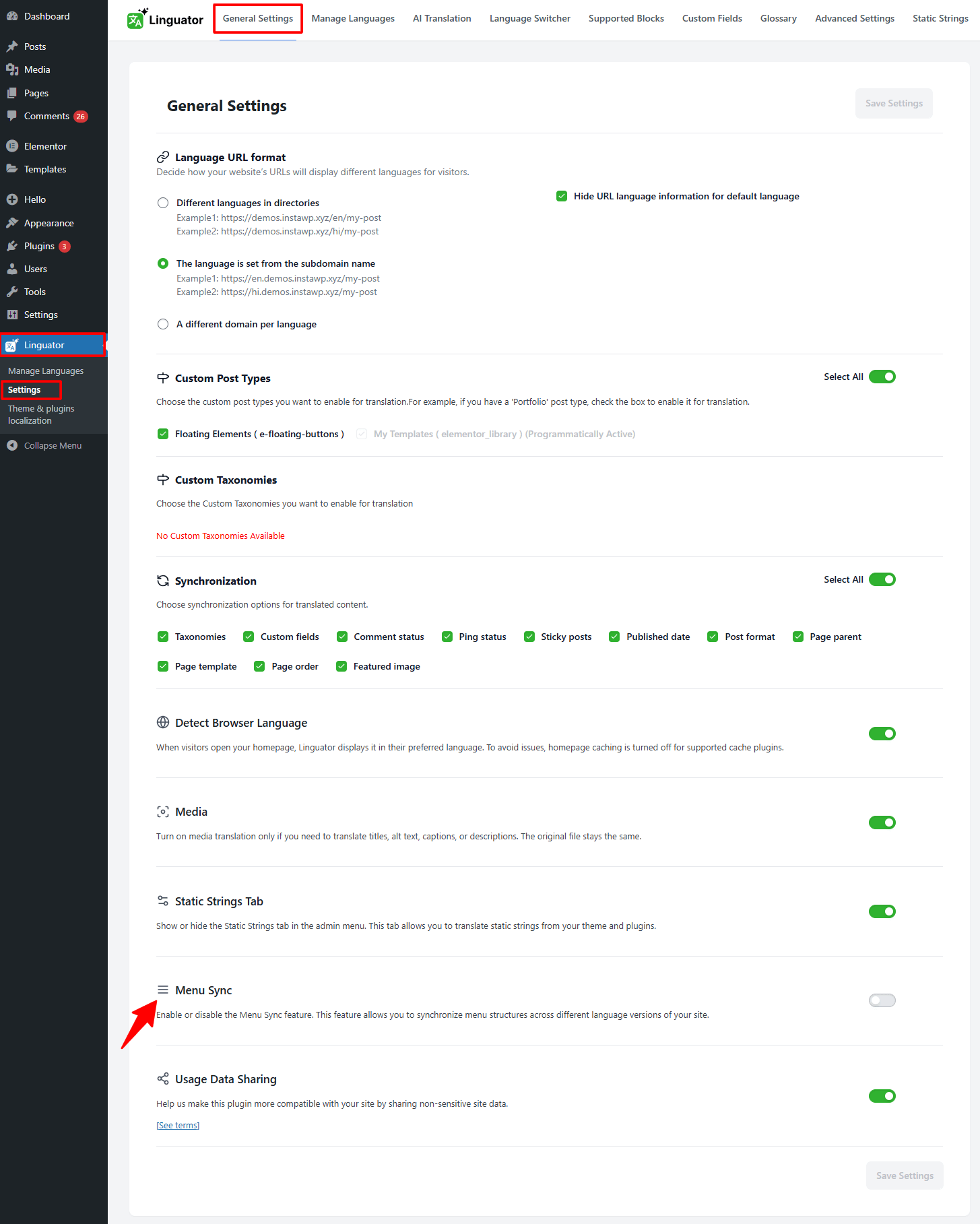
- Öffnen Sie in Ihrem WordPress-Dashboard Linguator > Einstellungen > Allgemeine Einstellungen.
- Aktivieren Sie die Option Menüsynchronisierung und klicken Sie auf Änderungen speichern.
- Öffnen Sie anschließend Design > Menüs.
- Wählen Sie das Menü aus, das Sie synchronisieren möchten. Stellen Sie sicher, dass Ihr Menü für die Standardsprache richtig eingerichtet ist.
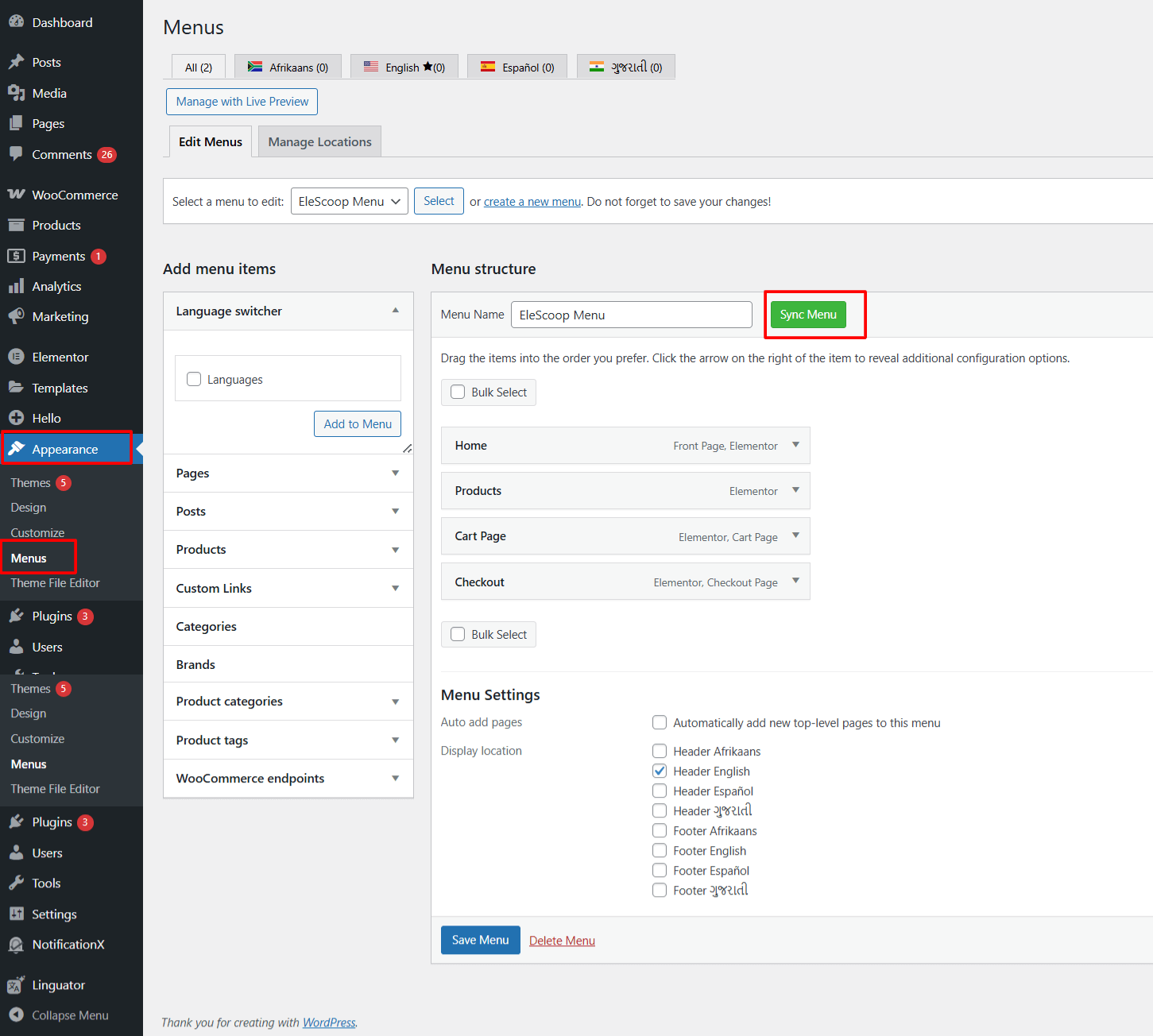
- Klicken Sie auf Menü synchronisieren.
- Ein Pop-up-Fenster erscheint, in dem Sie die Sprachen auswählen können, mit denen das Menü synchronisiert werden soll.
- Wählen Sie eine oder mehrere Zielsprachen aus der Liste aus und klicken Sie auf Synchronisieren.
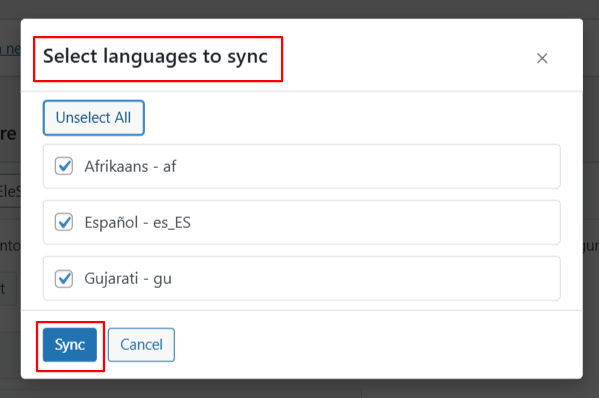
- Linguator kopiert die Menüstruktur nun automatisch in die ausgewählten Sprachen.
Bilder, Alternativtexte und Medientitel übersetzen
So übersetzen Sie Ihre Bilder, Alternativtexte und Medientitel mit Linguator:
- Öffnen Sie in Ihrem WordPress-Dashboard den Bereich Medien > Mediathek.
- Wechseln Sie zur Listenansicht. Dort sehen Sie neben jedem Medieneintrag Sprachsymbole (wie Flaggen oder „+“-Zeichen), wie im Bild gezeigt.
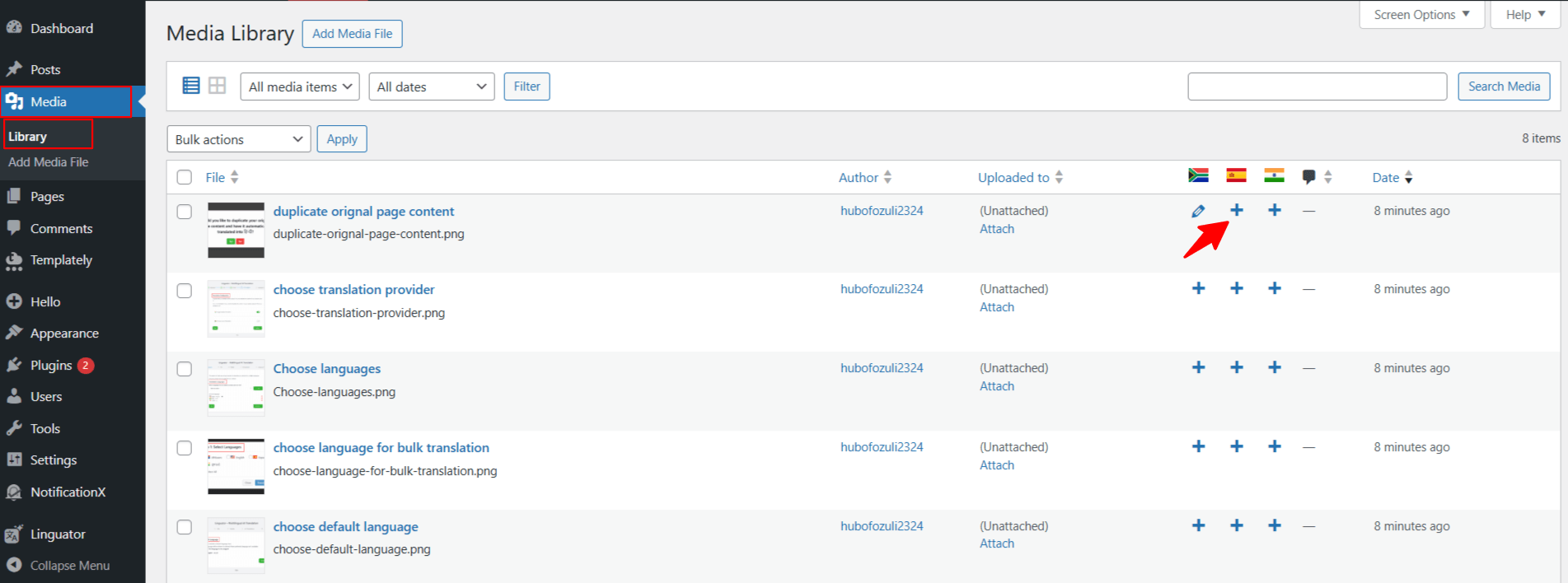
- Klicken Sie auf das „+“-Symbol neben der Sprache, in die Sie Ihr Bild oder Medium übersetzen möchten.
- Ein neues Übersetzungsfenster öffnet sich. Geben Sie den übersetzten Titel, die Bildunterschrift, den Alternativtext und die Beschreibung für das Bild oder die Mediendatei ein.
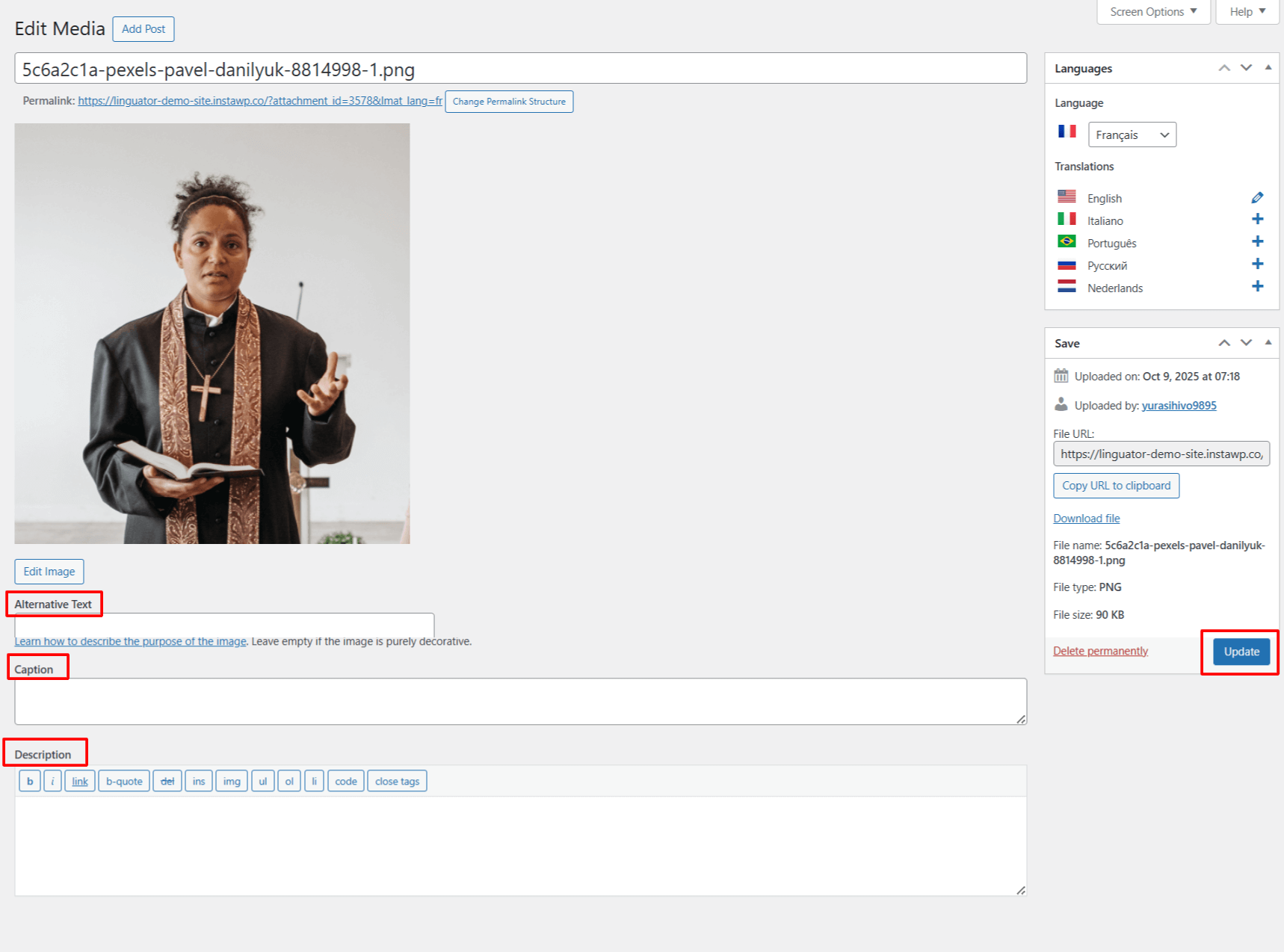
- Nachdem Sie die übersetzten Texte eingegeben haben, klicken Sie auf Speichern oder Aktualisieren.
Wiederholen Sie diese Schritte für weitere Mediendateien, die Sie übersetzen möchten.