


Avec Linguator, vous pouvez facilement traduire vos pages Gutenberg, manuellement ou automatiquement. Dans cette section, vous apprendrez à utiliser les deux méthodes étape par étape.
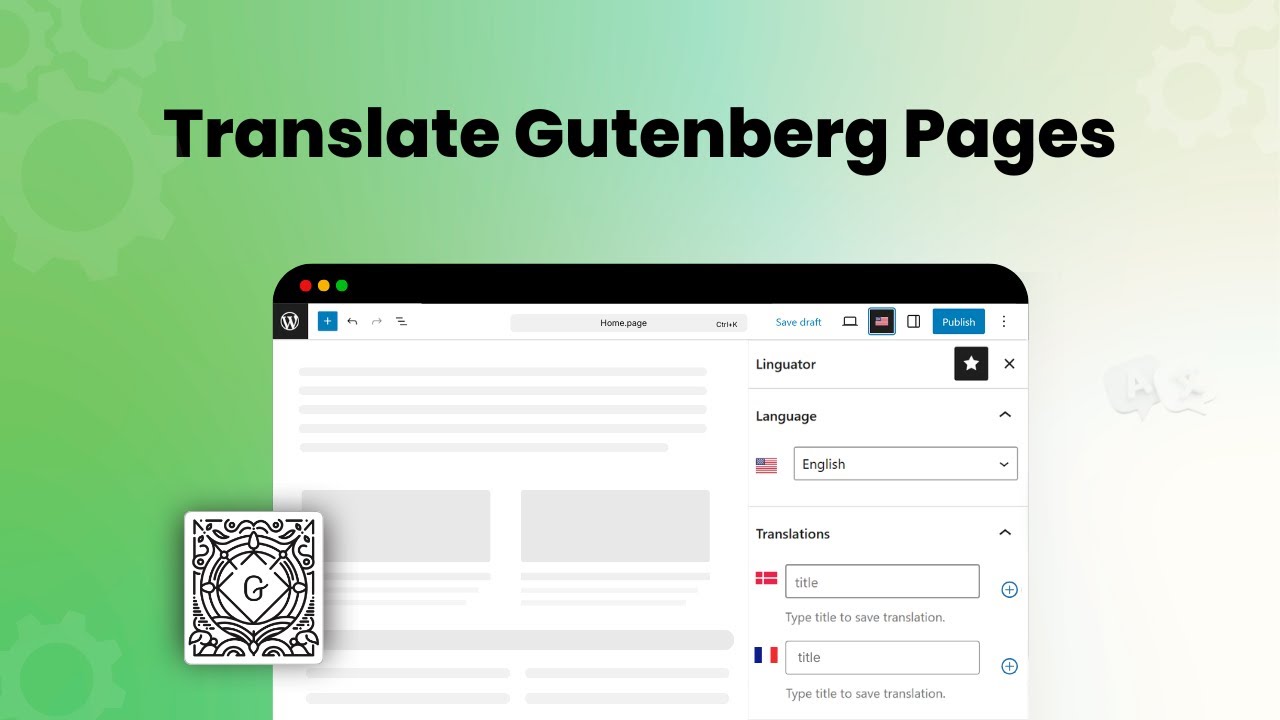
Traduction manuelle
Suivez les étapes ci-dessous pour traduire manuellement le contenu de votre page Gutenberg avec Linguator :
- Dans votre tableau de bord WordPress, accédez à Pages ou Articles.

- Cliquez sur Modifier sous la page ou l’article à traduire.
- Dans la barre latérale de l’éditeur, ouvrez l’onglet des paramètres de langue.

- Cliquez sur l’icône « + » à côté de la langue dans laquelle vous souhaitez ajouter une traduction manuelle.
- Une nouvelle fenêtre de l’éditeur Gutenberg s’ouvrira pour la langue sélectionnée.
- Vous pouvez maintenant rédiger ou coller manuellement le contenu traduit.
- Une fois terminé, cliquez sur Publier, puis sur Prévisualiser pour voir votre page.
Traduction automatique
Si vous préférez la traduction automatique à la traduction manuelle, suivez les étapes ci-dessous pour traduire automatiquement le contenu de votre page web avec Linguator :
- Dans votre tableau de bord WordPress, accédez à Pages ou Articles.
- Dans la barre latérale de l’éditeur, ouvrez l’onglet des paramètres de langue.
- Choisissez la langue dans laquelle vous souhaitez traduire votre page.

- Une fenêtre vous demandera si vous souhaitez dupliquer le contenu de la page d’origine. Sélectionnez « Oui ».

- Une nouvelle fenêtre intitulée Sélectionner un fournisseur de traduction apparaîtra. Choisissez un fournisseur de traduction.
- Une fois votre choix effectué, un onglet contenant le texte source et le texte traduit apparaîtra.

- Cliquez sur Traduire. Le processus de traduction commencera ; patientez quelques minutes.

- Une fois la traduction terminée, cliquez sur Mettre à jour le contenu.
- Tout le contenu du site web sera traduit dans la langue sélectionnée en un seul clic.
- Prévisualisez maintenant la page et apportez des modifications manuelles pour améliorer la précision des traductions.
Et voilà ! Vous avez traduit automatiquement votre page Gutenberg avec Linguator.
Traduction des blocs personnalisés
Il arrive que les blocs Gutenberg tiers (ajoutés par d’autres extensions) ne soient pas traduits automatiquement lorsque vous utilisez Linguator. Dans ce cas, vous devez activer la traduction de ces blocs.
Suivez les étapes ci-dessous pour traduire le contenu des blocs personnalisés :
- Dans votre tableau de bord WordPress, accédez à la section Pages.
- Modifiez la page qui contient les blocs personnalisés à traduire.
- Lorsque vous lancez la traduction, vous remarquerez peut-être que le contenu principal de votre page Gutenberg est correctement traduit, mais que le contenu des blocs tiers reste dans la langue d’origine.
- Pour vérifier si ce bloc prend en charge la traduction, accédez à Linguator > Réglages > Supported Blocks dans votre tableau de bord WordPress. Utilisez le champ de recherche pour trouver le nom du bloc (par exemple, « Timeline »).

- Si le bloc ne figure pas dans la liste des blocs pris en charge, il ne peut pas être traduit automatiquement. Pour y remédier, cliquez sur le bouton Ajouter afin de rendre ce bloc disponible pour la traduction.
- Cliquez sur le bouton Copier le texte, collez le texte copié dans la section appropriée du bloc, puis cliquez sur Enregistrer pour appliquer les modifications.

- Une fois cette configuration terminée, ouvrez à nouveau la même page et sélectionnez la langue cible. Relancez la traduction avec Linguator. Cette fois, le contenu Gutenberg et celui du bloc tiers seront tous deux traduits.