


Microsoft Edge 내장 AI로 콘텐츠를 번역하려면 필요한 언어 팩이 설치되어 있어야 합니다. 원본 언어와 대상 언어가 모두 Microsoft Edge의 기기 내 번역 시스템에서 지원되어야 합니다.
언어 팩이 필요한 이유
Microsoft Edge는 기기 내 언어 모델을 사용해 콘텐츠를 번역합니다. 이러한 모델을 사용하려면 필요한 언어 팩이 기기에 있어야 합니다.
예를 들어 영어(en)를 힌디어(hi)로 번역하려면 영어와 힌디어 언어 팩이 모두 설치되어 있어야 합니다.
번역 언어 설정
Linguator에서 Edge AI 번역을 사용하기 전에 다음 설정을 완료하세요.
1단계: 보안 연결 사용
먼저 보안 연결을 사용하고 있는지 확인하세요. 그렇지 않으면 Translation API가 제대로 작동하지 않습니다. 보안이 적용되지 않은 (http://) 사이트나 localhost를 사용하는 경우:
- 보안 연결(HTTPS)로 전환하거나, edge://flags/#unsafely-treat-insecure-origin-as-secure에 접속하여 이 URL을 보안 연결로 취급할 비보안 출처 목록에 추가하세요. URL을 클릭해 복사한 다음, 새 창을 열고 붙여넣어 설정에 접근하세요.
2단계: 언어 팩 설치
- 다음 링크에서 언어를 설치할 수 있습니다: edge://on-device-translation-internals/.
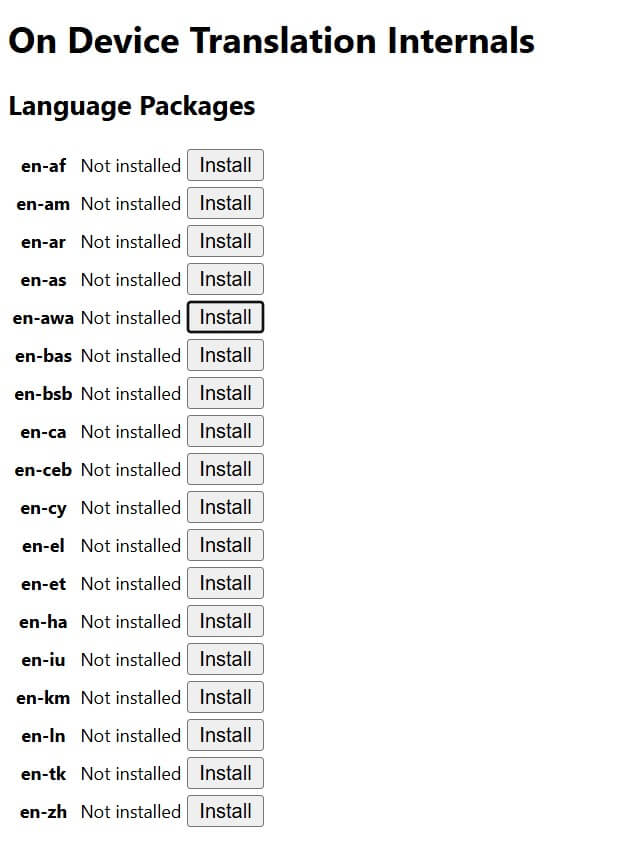
- 언어 팩 목록에서 원본 언어
(예: en)와 대상 언어(예: hi)를 모두 사용할 수 있는지 확인하세요. - 번역이 작동하려면 두 언어 팩을 모두 설치해야 합니다. 언어 코드
en과hi로 각각 검색할 수 있습니다. - 언어 팩을 설치한 후 브라우저를 새로고침하거나 다시 시작하세요.
- 이제 Edge 설정의 브라우저 시스템 언어에 해당 언어를 추가해야 합니다.
- 설정 > 언어 > 언어 추가로 이동하여 हिन्दी 또는 영어를 기본 설정 언어 목록에 추가하고 페이지를 새로고침하세요.
설정이 끝났습니다. 이제 Linguator가 Microsoft Edge의 내장 AI 기능과 사용 가능한 기기 내 언어 모델을 활용해 콘텐츠를 번역합니다.