


Für die integrierte KI von Microsoft Edge müssen die erforderlichen Sprachpakete installiert sein, bevor Inhalte übersetzt werden können. Sowohl die Ausgangs- als auch die Zielsprache müssen im geräteinternen Übersetzungssystem von Microsoft Edge verfügbar sein.
Warum sind Sprachpakete erforderlich?
Microsoft Edge verwendet Sprachmodelle auf dem Gerät, um Inhalte zu übersetzen. Dafür müssen die erforderlichen Sprachpakete auf Ihrem Gerät verfügbar sein.
Wenn Sie beispielsweise Inhalte von Englisch (en) nach Hindi (hi) übersetzen möchten, müssen sowohl das englische als auch das Hindi-Sprachpaket installiert sein.
Sprachen für die Übersetzung einrichten
Bevor Sie Edge AI Translation in Linguator verwenden, führen Sie die folgenden Schritte aus:
Schritt 1: Eine sichere Verbindung verwenden
Stellen Sie zunächst sicher, dass Ihre Verbindung sicher ist. Andernfalls funktioniert die Übersetzungs-API nicht richtig. Wenn Sie eine unsichere Website (http://) oder localhost verwenden:
- Wechseln Sie zu einer sicheren Verbindung (HTTPS) oder fügen Sie diese URL zur Liste der unsicheren Ursprünge hinzu, die als sicher behandelt werden. Rufen Sie dazu edge://flags/#unsafely-treat-insecure-origin-as-secure auf. Klicken Sie auf die URL, um sie zu kopieren. Öffnen Sie dann ein neues Fenster und fügen Sie die URL ein, um die Einstellungen aufzurufen.
Schritt 2: Sprachpakete installieren
- Sprachpakete können Sie über den folgenden Link installieren: edge://on-device-translation-internals/.
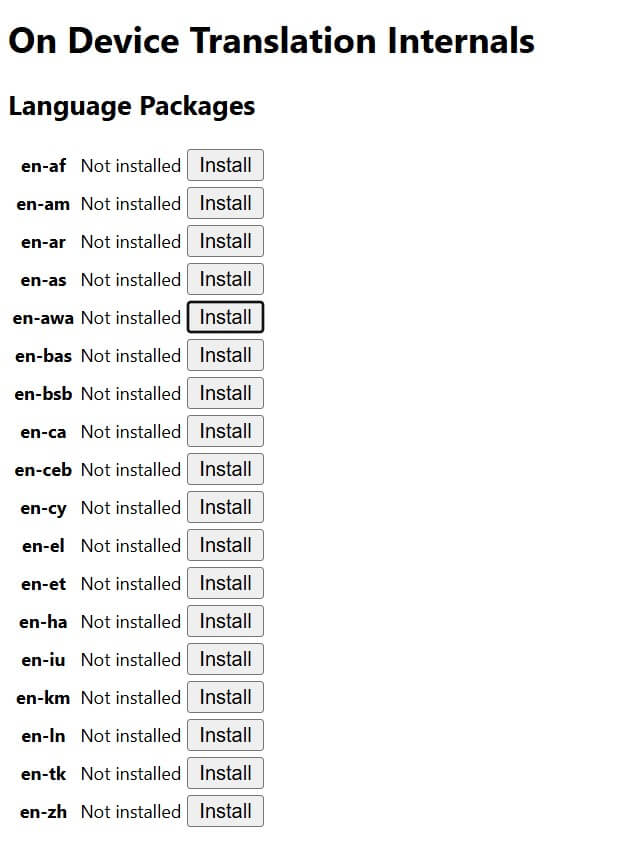
- Prüfen Sie, ob sowohl Ihre Ausgangssprache
(z. B.: en)als auch Ihre Zielsprache(z. B.: hi)in der Liste der Sprachpakete verfügbar sind. - Damit die Übersetzung funktioniert, müssen Sie beide Sprachpakete installieren. Sie können anhand der jeweiligen Sprachcodes danach suchen:
enundhi. - Nachdem die Sprachpakete installiert wurden, laden Sie die Seite neu oder starten Sie Ihren Browser neu.
- Nun müssen Sie diese Sprache in den Edge-Einstellungen zu den Sprachen Ihres Browsers hinzufügen.
- Gehen Sie zu Einstellungen > Sprachen > Sprachen hinzufügen, fügen Sie हिन्दी oder Englisch zu Ihrer Liste bevorzugter Sprachen hinzu und laden Sie die Seite neu.
Das war’s: Linguator nutzt nun die integrierten KI-Funktionen von Microsoft Edge, um Inhalte mithilfe der verfügbaren Sprachmodelle auf dem Gerät zu übersetzen.