С помощью Linguator вы можете легко создавать записи глоссария и управлять ими, чтобы переводы на всём сайте были единообразными.
Что такое глоссарий?
Глоссарий — это инструмент платформ для перевода и локализации (таких как Google Translate API или Chrome Built-in AI), который помогает обеспечить единообразный и точный перевод отдельных слов и фраз на всём сайте или в проекте.
Почему это важно
У некоторых слов может быть несколько значений или вариантов перевода в зависимости от контекста. Добавив их в глоссарий, вы можете указать, как их следует переводить, чтобы сохранить ясность и единообразие.
Например:
- Слово «Apple» может означать как технологическую компанию (Apple Inc.), так и фрукт.
- Термин WooCommerce «cart» может переводиться на французский как «Panier», «Chariot» или «Caddie
Добавив эти термины в глоссарий с нужными вариантами перевода, вы обеспечите передачу правильного значения в каждом переводе. После создания записей глоссария системы машинного перевода автоматически используют заданные вами варианты, а переводчики получают полезный контекст, который помогает избежать ошибок.
Как добавить термины в глоссарий Linguator
В глоссарии по-прежнему есть два типа записей: имена и названия и общие термины. Новая система просто значительно упрощает работу с ними как для пользователей, так и для процесса перевода с помощью ИИ.
Чтобы создать запись глоссария:
- В панели управления WordPress перейдите в раздел Linguator > Настройки > Глоссарий.
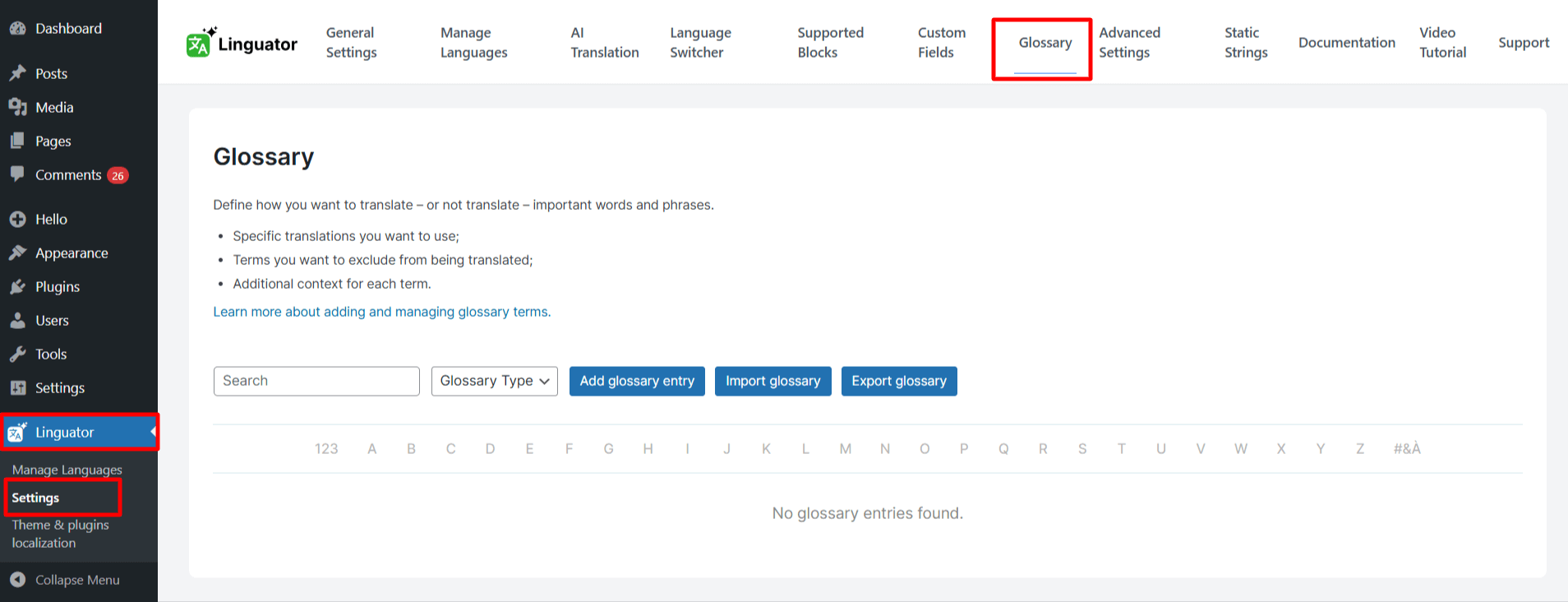
- Нажмите «Добавить запись в глоссарий» , чтобы создать запись.
- Теперь укажите термин, описание и переводы.
- Нажмите «Добавить термин», чтобы сохранить запись
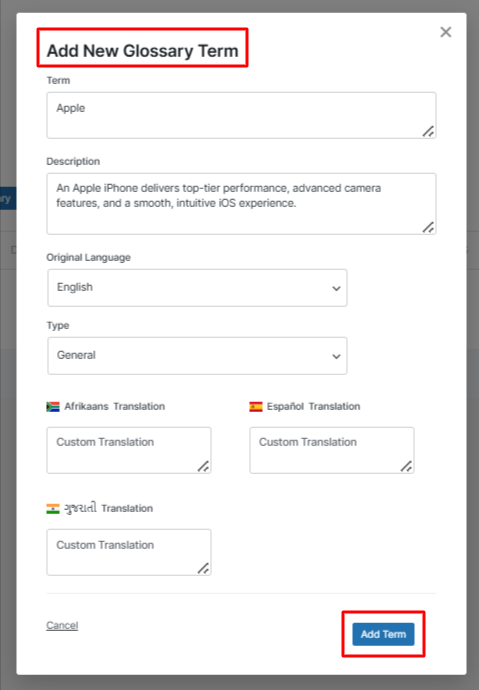
После добавления записей Linguator автоматически применяет их при массовом переводе, помогая сохранять точность и единообразие контента на сайте.
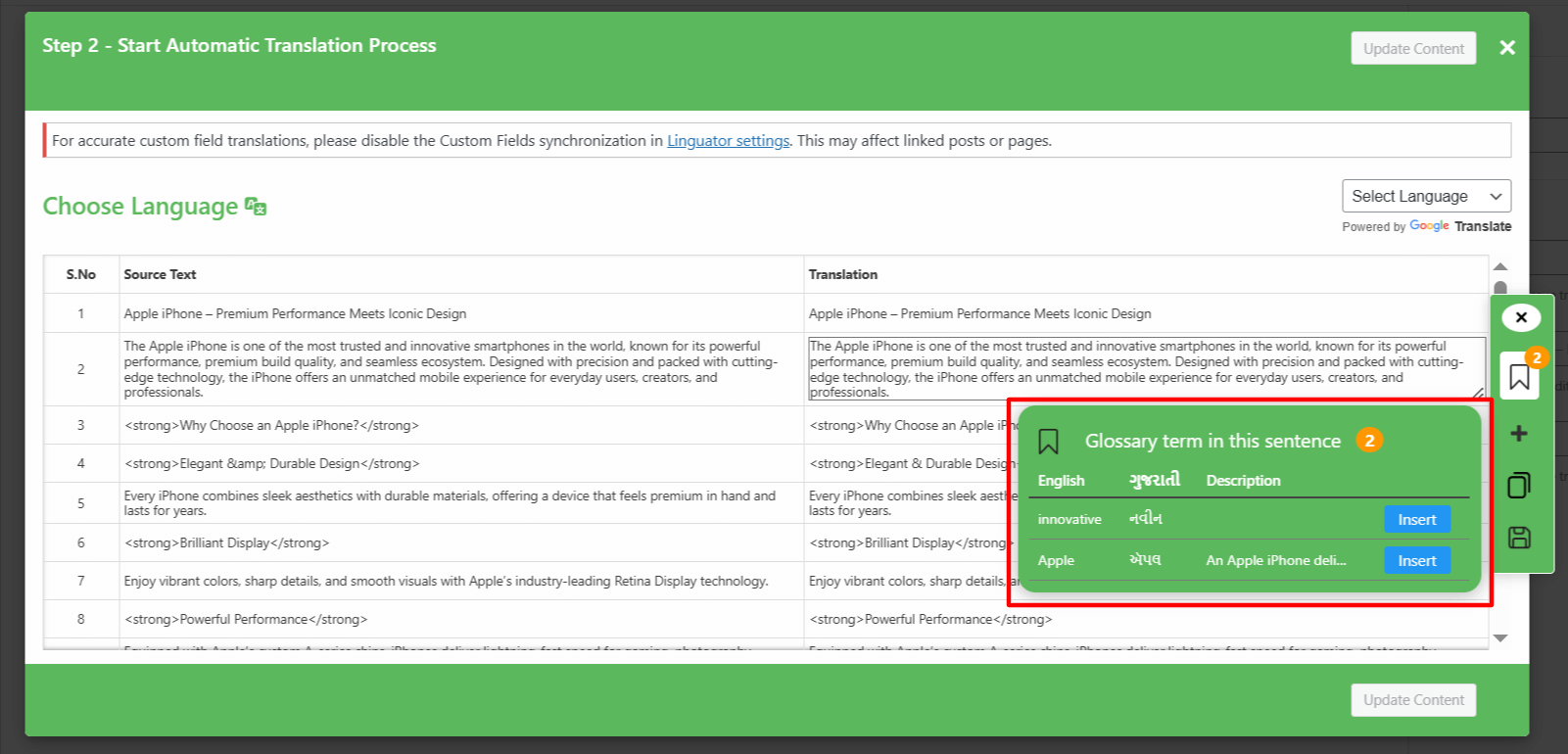
При переводе отдельной страницы с помощью Google или встроенного ИИ-переводчика Chrome термины глоссария нужно применять вручную. На изображении ниже показано, как это сделать при переводе отдельной страницы.
Создание записей глоссария из выбранной строки
Вы также можете создавать записи глоссария прямо из строк с переводом:
- Создавайте записи глоссария из выделенного текста. Вы также можете создавать записи глоссария прямо из строк с переводом:
- Нажмите значок «+» рядом с выбранной строкой.
- Исходный текст автоматически появится в форме глоссария.
- Выберите нужный термин в исходном тексте.
- При необходимости добавьте описание и переводы.
- Нажмите «Сохранить», чтобы создать и сохранить запись глоссария.
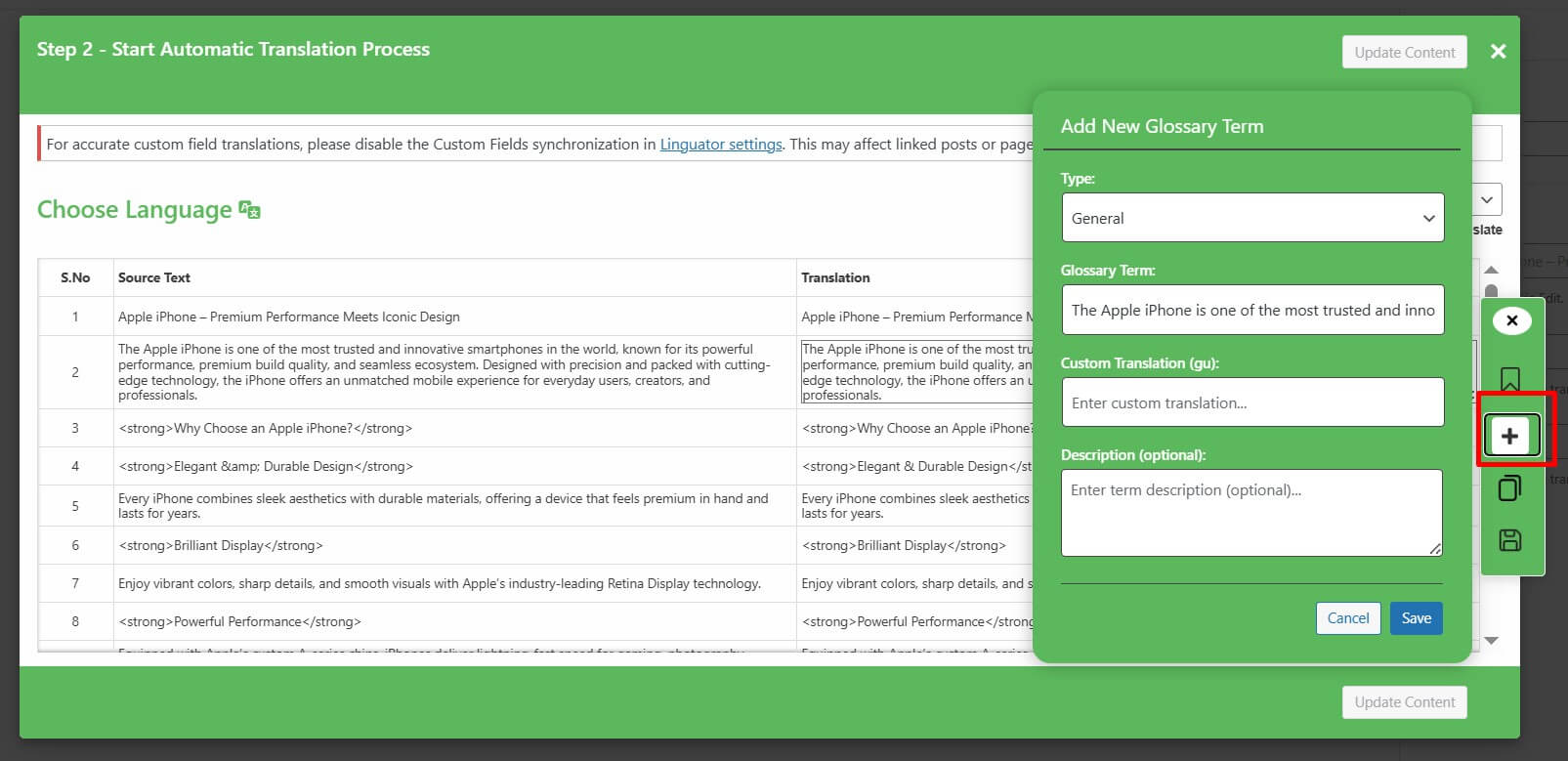
Этот быстрый способ экономит время и позволяет легко пополнять глоссарий в процессе работы.
Рекомендации по добавлению терминов в глоссарий
Прежде чем добавлять новые термины в глоссарий, ознакомьтесь с этими рекомендациями:
- Добавляйте только необходимые термины
Подходите к составлению глоссария осознанно: включайте только действительно важные термины. Уделяйте особое внимание словам с несколькими значениями, которые могут вызвать затруднения как у переводчиков, так и у ИИ. - Формулируйте термины ясно и просто
Добавляйте каждый термин в точности в том виде, в каком он должен появляться в переводах. Не указывайте дополнительные сведения, например текст в скобках, если они не являются частью термина. - Избегайте повторяющихся записей
Убедитесь, что каждый добавляемый термин уникален. Повторяющиеся записи могут приводить к ошибкам и несоответствиям при переводе с помощью ИИ.
Импорт и экспорт записей глоссария
Функция импорта и экспорта позволяет легко управлять терминами глоссария и переносить их между сайтами или проектами.
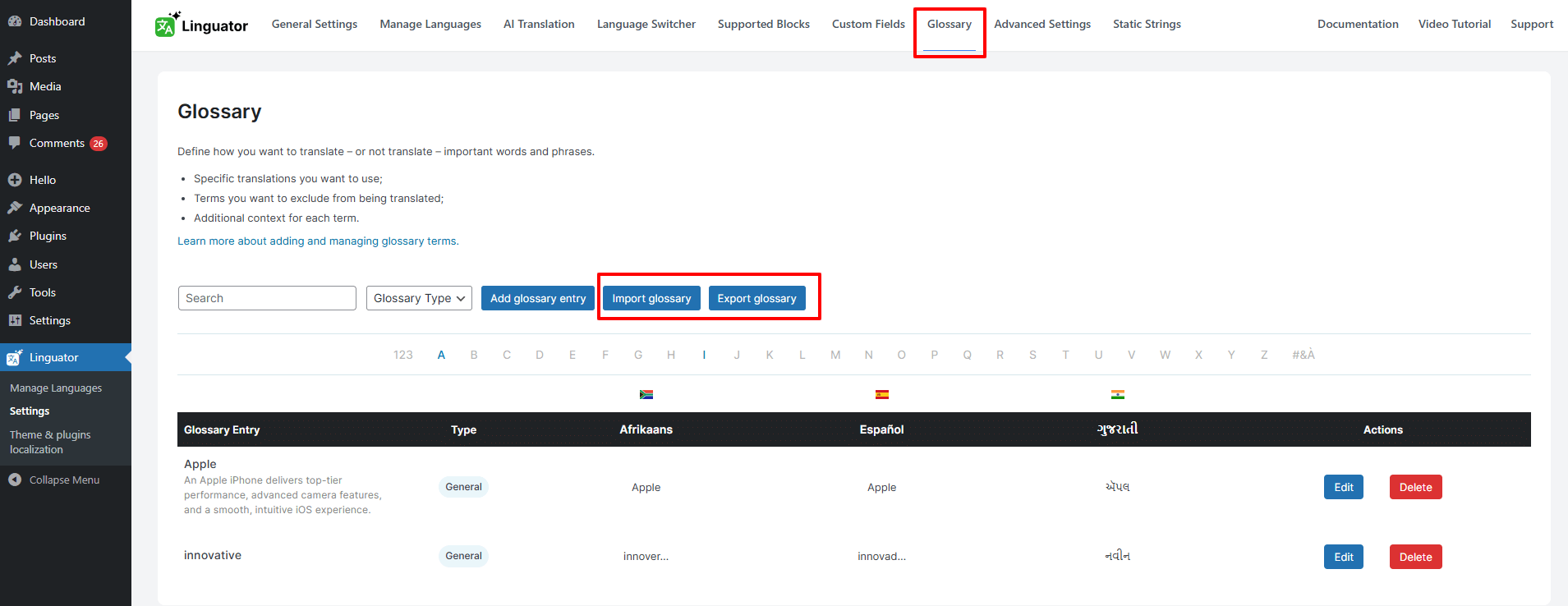
- Экспорт: скачайте существующий глоссарий в формате CSV, чтобы создать резервную копию или поделиться им с командой.
- Импорт: загрузите CSV-файл, чтобы быстро добавить сразу несколько терминов, сэкономить время и обеспечить единообразие всех переводов.
Как пользоваться этой функцией:
- В панели управления WordPress перейдите в раздел Linguator > Настройки > Глоссарий.
- Откройте вкладку «Глоссарий».
- Нажмите «Импорт», чтобы загрузить CSV-файл с терминами глоссария, или «Экспорт», чтобы скачать текущий список терминов.