


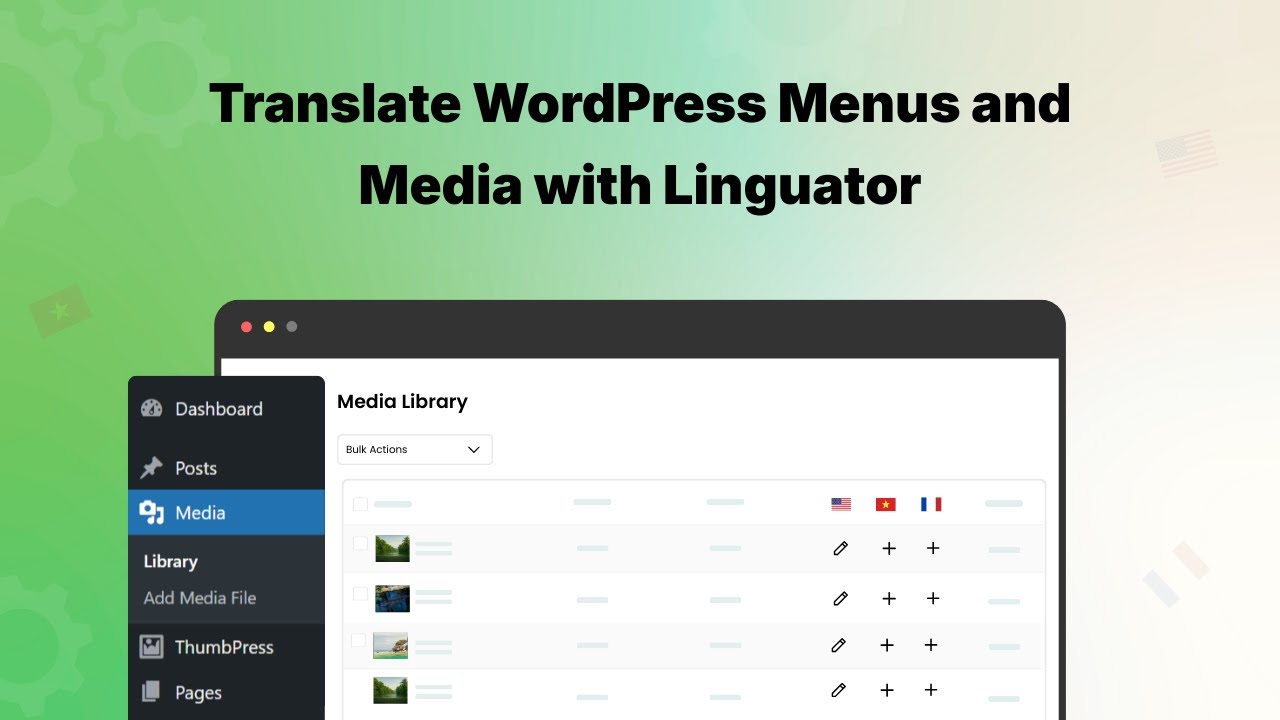
Neste guia, aprenda passo a passo a traduzir os menus e elementos de mídia do seu site usando o Linguator.
Traduzir menus
Com o Linguator, você pode criar e gerenciar facilmente menus de navegação específicos para cada idioma do seu site multilíngue. Cada menu pode ser personalizado de acordo com o idioma correspondente.
Siga as etapas abaixo para traduzir seus menus:
- No painel do WordPress, acesse Aparência > Menus.
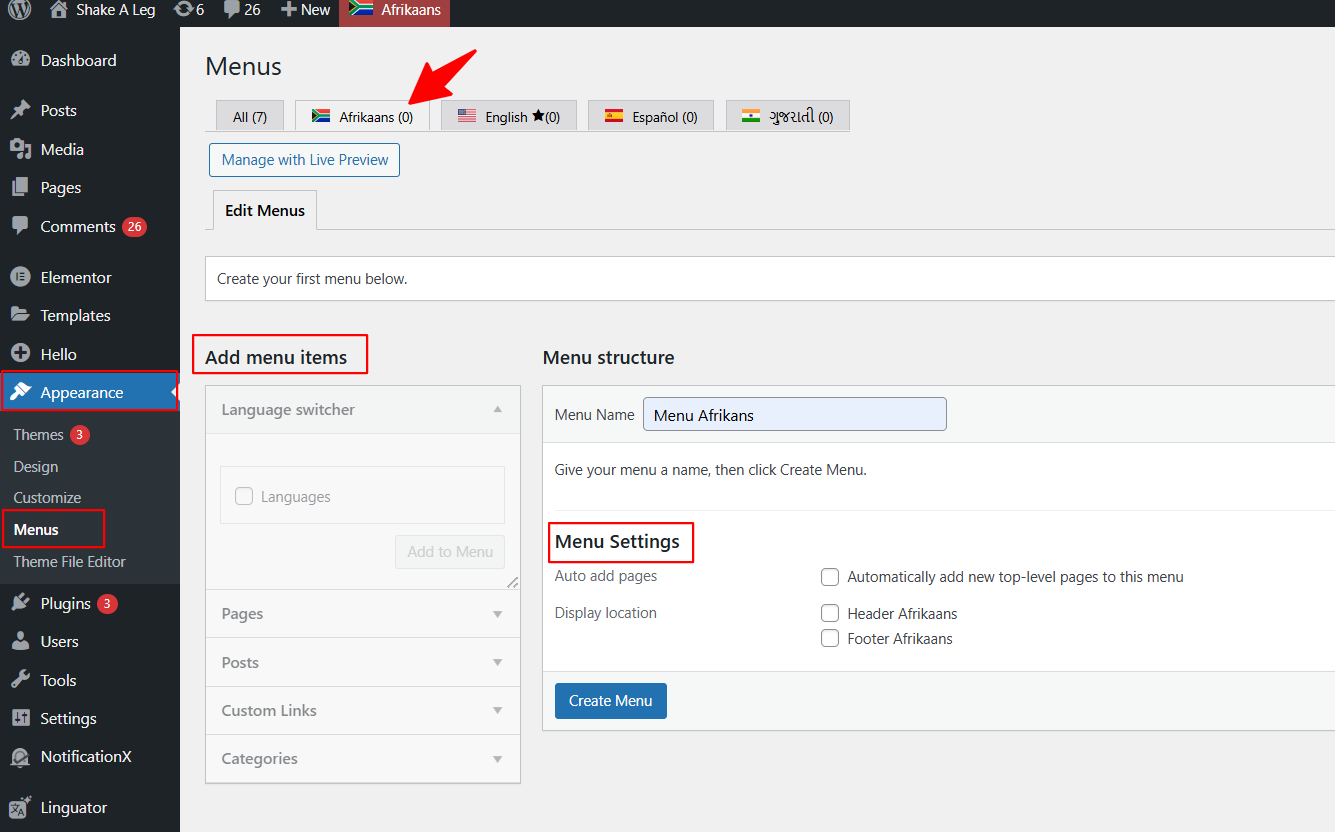
- Selecione o idioma para o qual deseja criar um novo menu.
- Digite um nome para o menu no idioma selecionado.
- Em seguida, selecione as páginas, os posts ou outros conteúdos que deseja incluir nesse menu.
- Clique em Adicionar ao menu e organize os itens na ordem desejada.
- Quando estiver satisfeito com a estrutura do menu, clique no botão Criar menu.
Para criar um menu em outro idioma, basta repetir as mesmas etapas para cada idioma que você adicionou.
Sincronização de menus
Com a Sincronização de menus, você pode sincronizar rapidamente a estrutura do menu principal entre vários idiomas, em vez de recriar os menus manualmente para cada idioma.
Siga as etapas abaixo para sincronizar o menu:
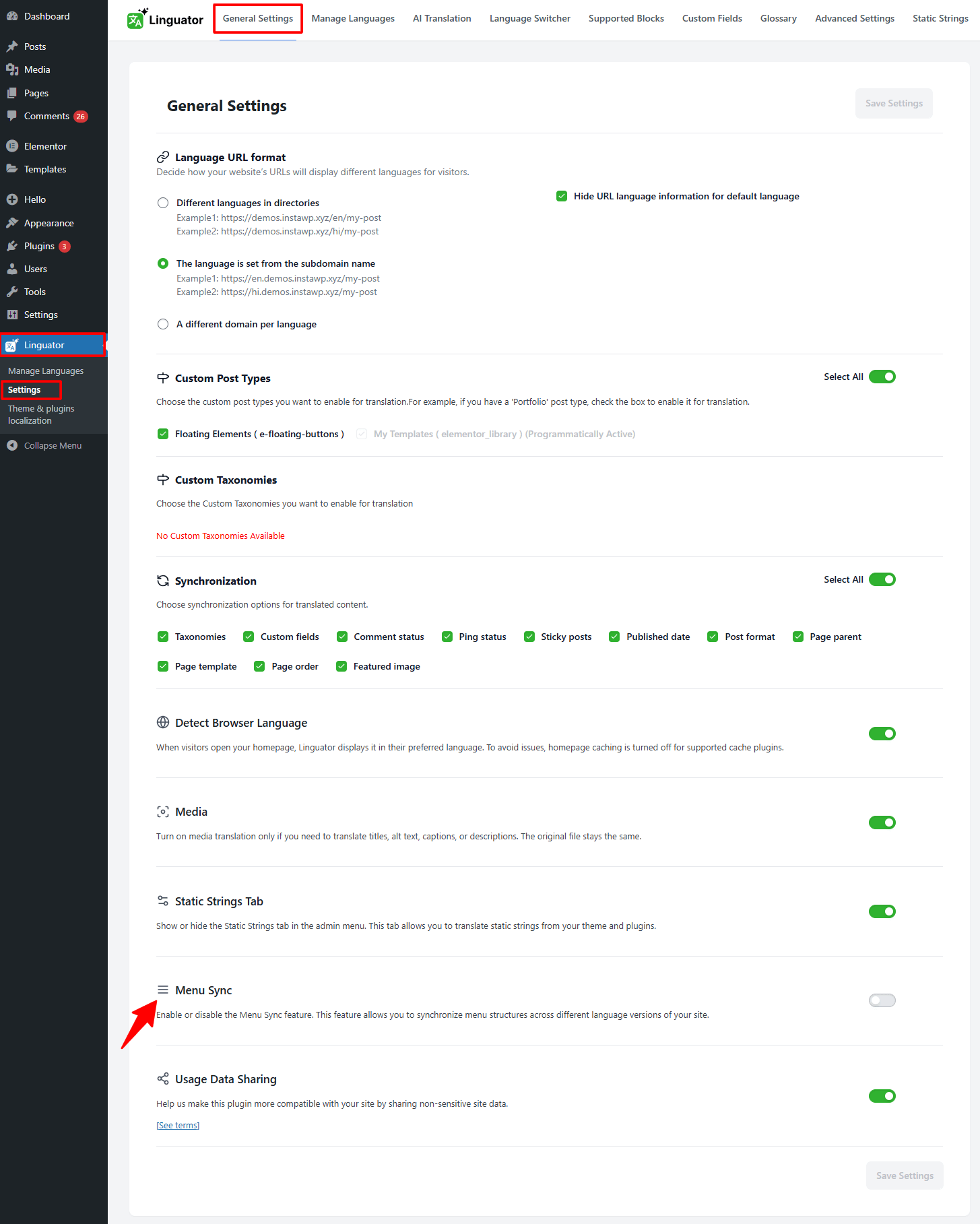
- No painel do WordPress, acesse Linguator > Configurações > Configurações gerais.
- Ative a opção Sincronização de menus e clique em Salvar alterações.
- Em seguida, acesse Aparência > Menus.
- Selecione o menu que deseja sincronizar (verifique se o menu do idioma padrão está configurado corretamente).
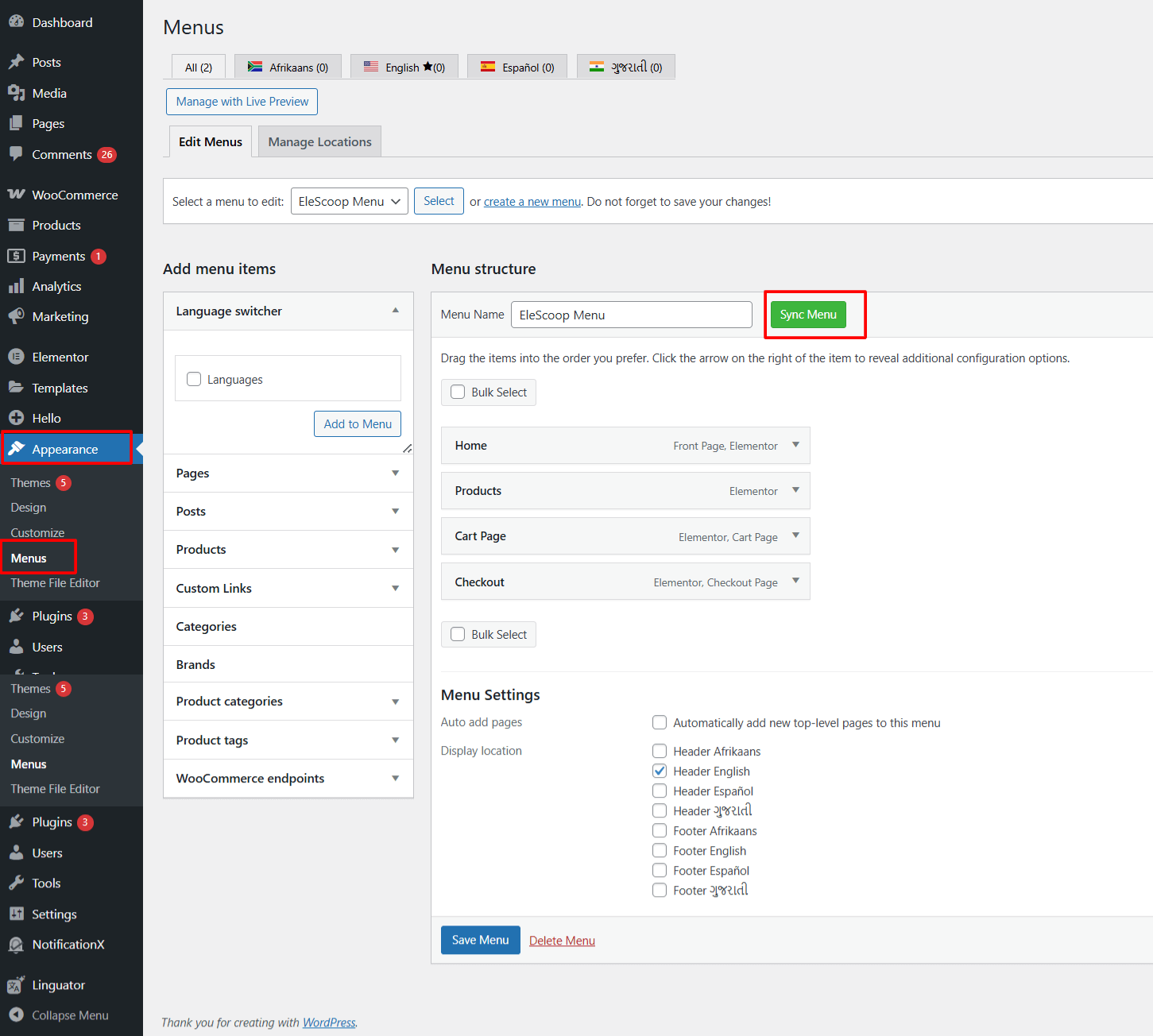
- Clique no botão Sincronizar menu.
- Uma janela pop-up solicitará que você selecione os idiomas com os quais deseja sincronizar o menu.
- Escolha um ou mais idiomas de destino na lista e clique em Sincronizar.
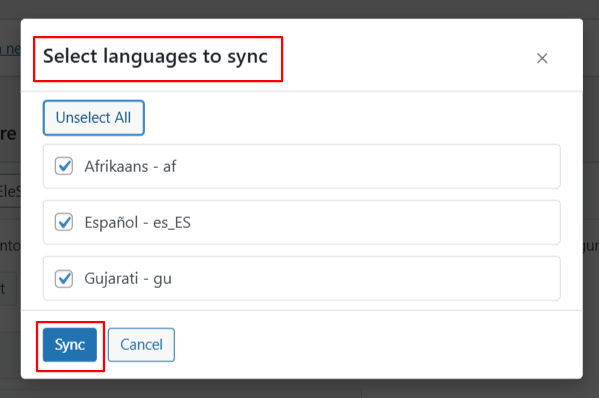
- O Linguator copiará automaticamente a estrutura do menu para os idiomas selecionados.
Traduzir imagens, textos alternativos e títulos de mídia
Siga as etapas abaixo para traduzir suas imagens, textos alternativos e títulos de mídia usando o Linguator:
- No painel do WordPress, acesse Mídia > Biblioteca.
- Mude para a visualização em lista. Você verá ícones de idioma (como bandeiras ou símbolos “+”) ao lado de cada item de mídia, conforme mostrado na imagem.
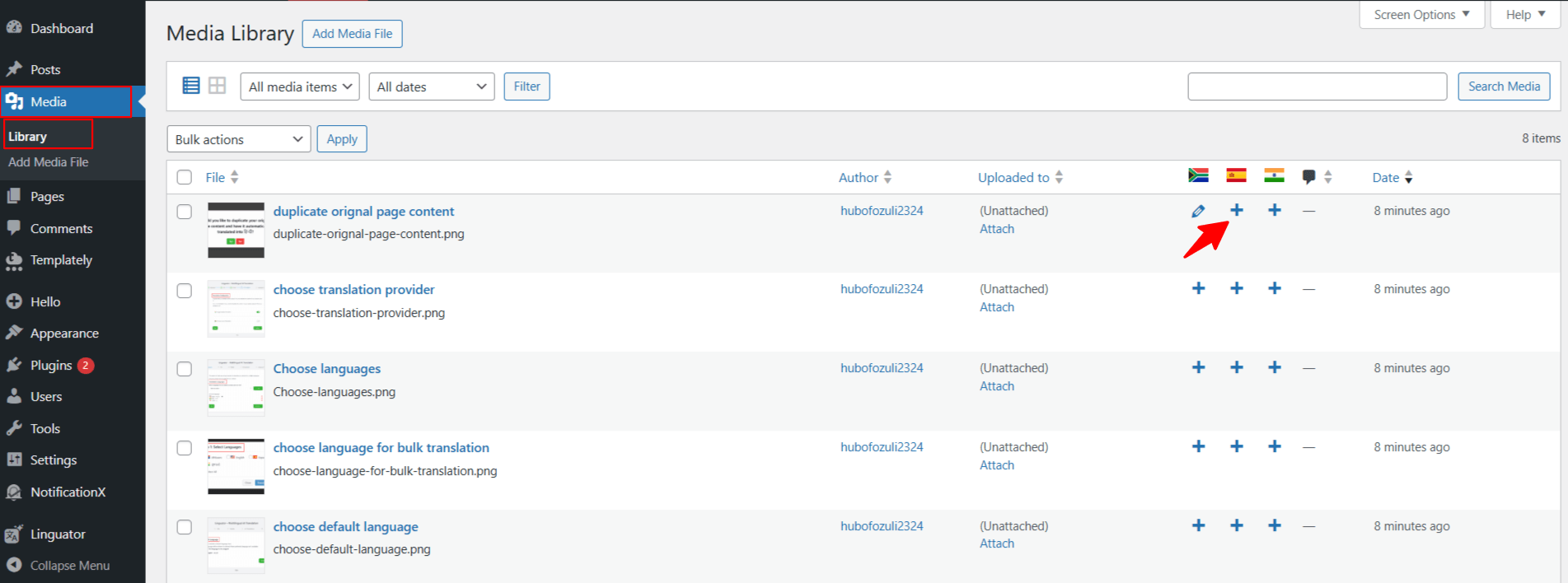
- Clique no ícone “+” ao lado do idioma para o qual deseja traduzir a imagem ou mídia.
- Uma nova janela de tradução será aberta. Insira o título, a legenda, o texto alternativo e a descrição traduzidos dessa imagem ou arquivo de mídia.
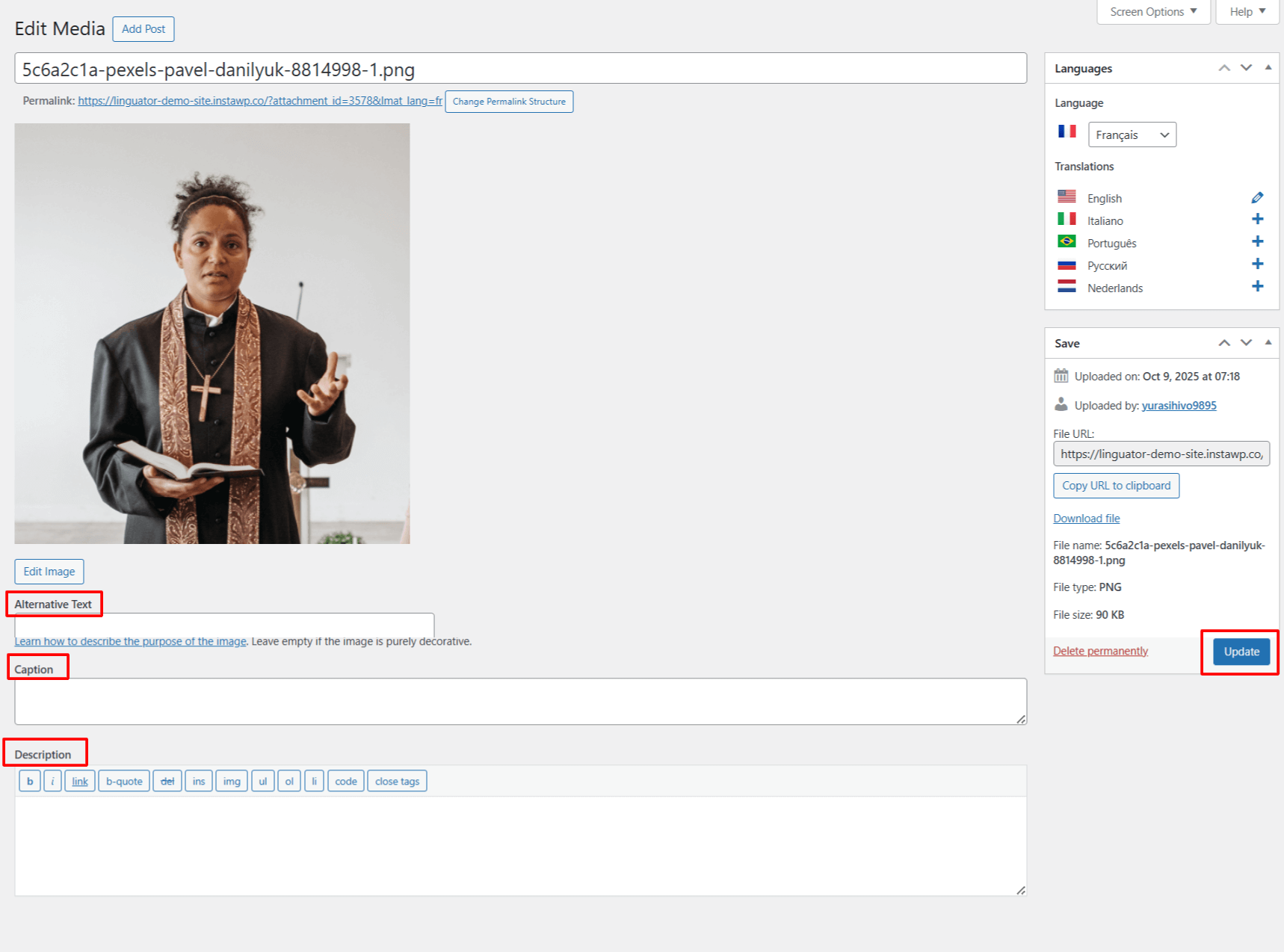
- Depois de adicionar o texto traduzido, clique em Salvar ou Atualizar.
Repita as mesmas etapas para os outros arquivos de mídia que deseja traduzir.