


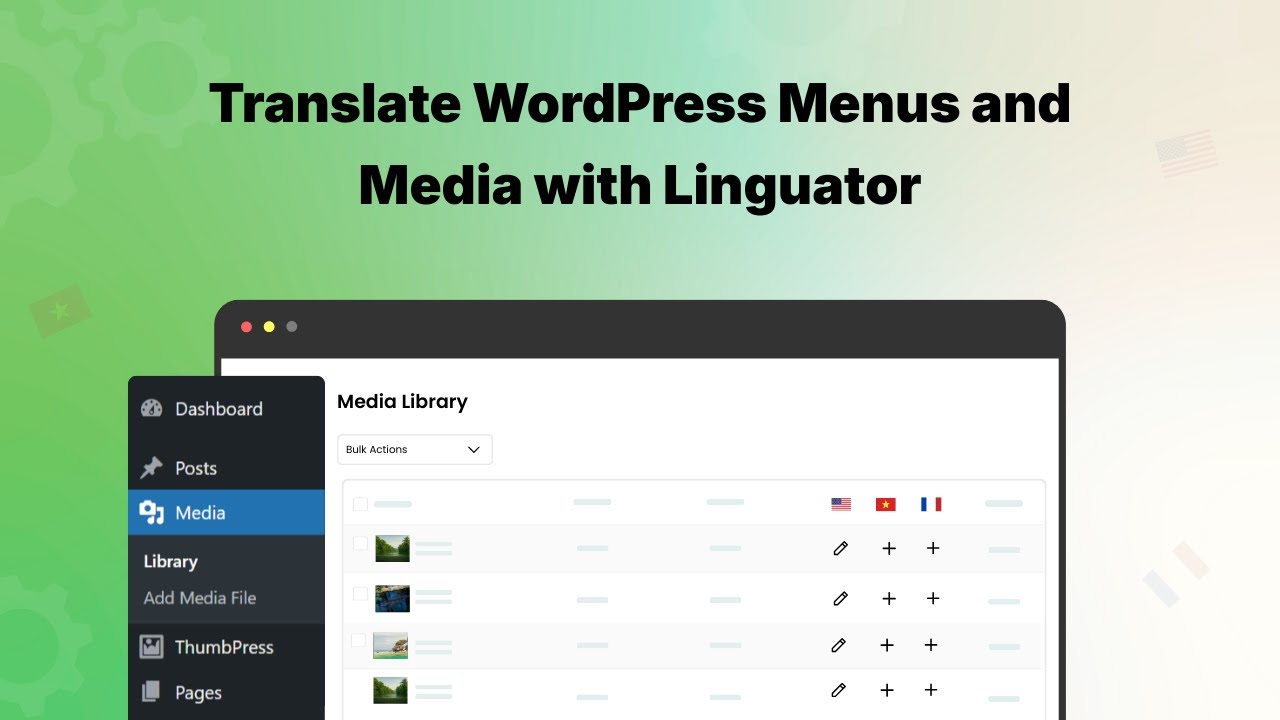
تعرّف في هذا الدليل خطوة بخطوة على كيفية ترجمة قوائم موقعك وعناصر الوسائط باستخدام Linguator.
ترجمة القوائم
باستخدام Linguator، يمكنك بسهولة إنشاء قوائم تنقل مخصصة لكل لغة وإدارتها على موقعك متعدد اللغات. ويمكنك تخصيص كل قائمة بما يناسب اللغة التي تمثلها.
اتبع الخطوات التالية لترجمة قوائمك:
- انتقل إلى لوحة تحكم WordPress > المظهر > القوائم.
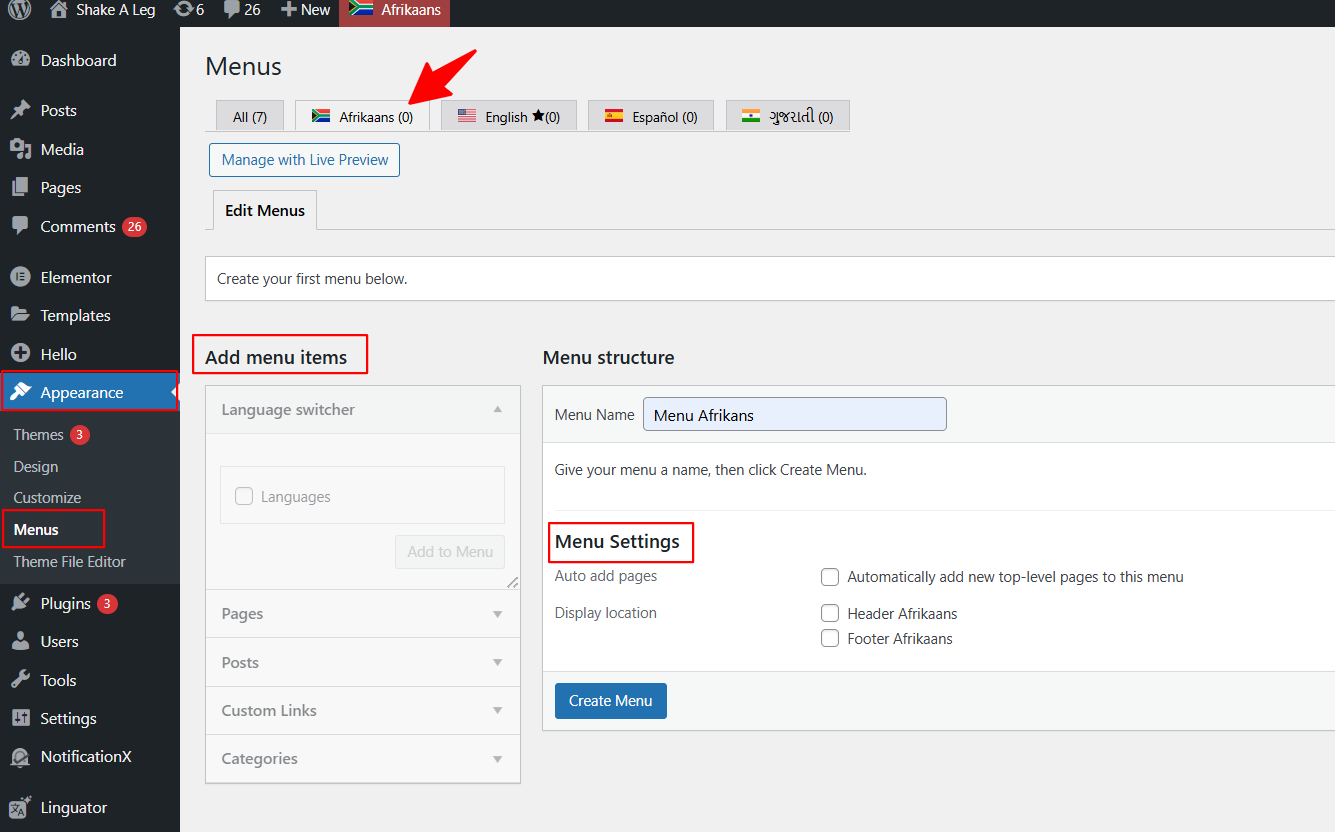
- حدد اللغة التي تريد إنشاء قائمة جديدة لها.
- أدخل اسمًا للقائمة باللغة المحددة.
- بعد ذلك، حدد الصفحات أو المقالات أو المحتوى الآخر الذي تريد تضمينه في هذه القائمة.
- انقر على إضافة إلى القائمة، ثم رتّب العناصر بالترتيب الذي تفضله.
- بعد الانتهاء من ترتيب القائمة بالشكل الذي تريده، انقر على زر إنشاء قائمة.
لإنشاء قائمة بلغة أخرى، كرّر الخطوات نفسها لكل لغة أضفتها.
مزامنة القوائم
باستخدام مزامنة القوائم، يمكنك مزامنة بنية قائمتك الرئيسية بسرعة عبر لغات متعددة، بدلًا من إعادة إنشاء القوائم يدويًا لكل لغة.
اتبع الخطوات التالية لمزامنة القائمة:
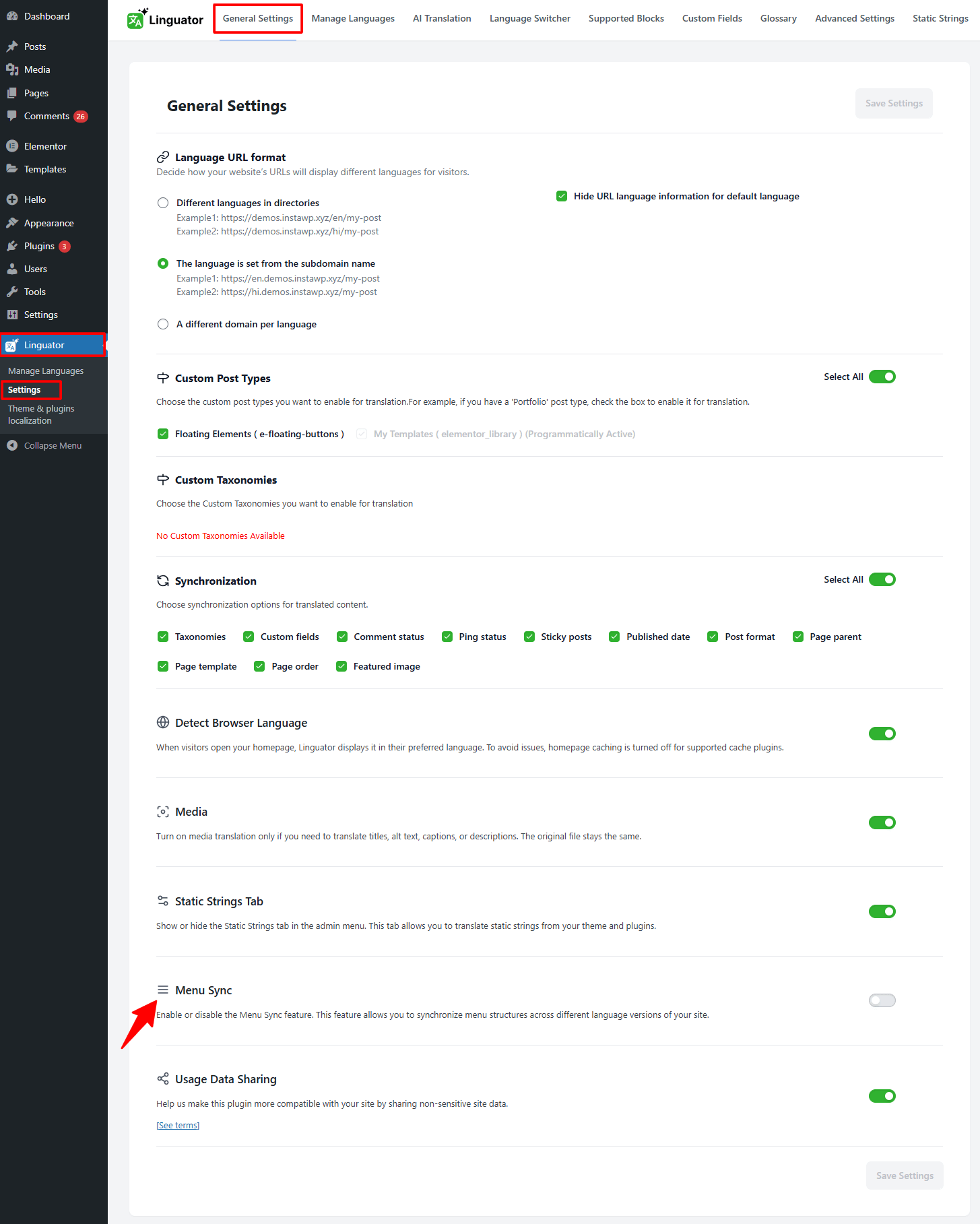
- من لوحة تحكم WordPress، انتقل إلى Linguator > الإعدادات > الإعدادات العامة.
- فعّل خيار مزامنة القوائم وانقر على حفظ التغييرات.
- بعد ذلك، انتقل إلى المظهر > القوائم.
- حدد القائمة التي تريد مزامنتها (تأكد من إعداد قائمة اللغة الافتراضية إعدادًا صحيحًا).
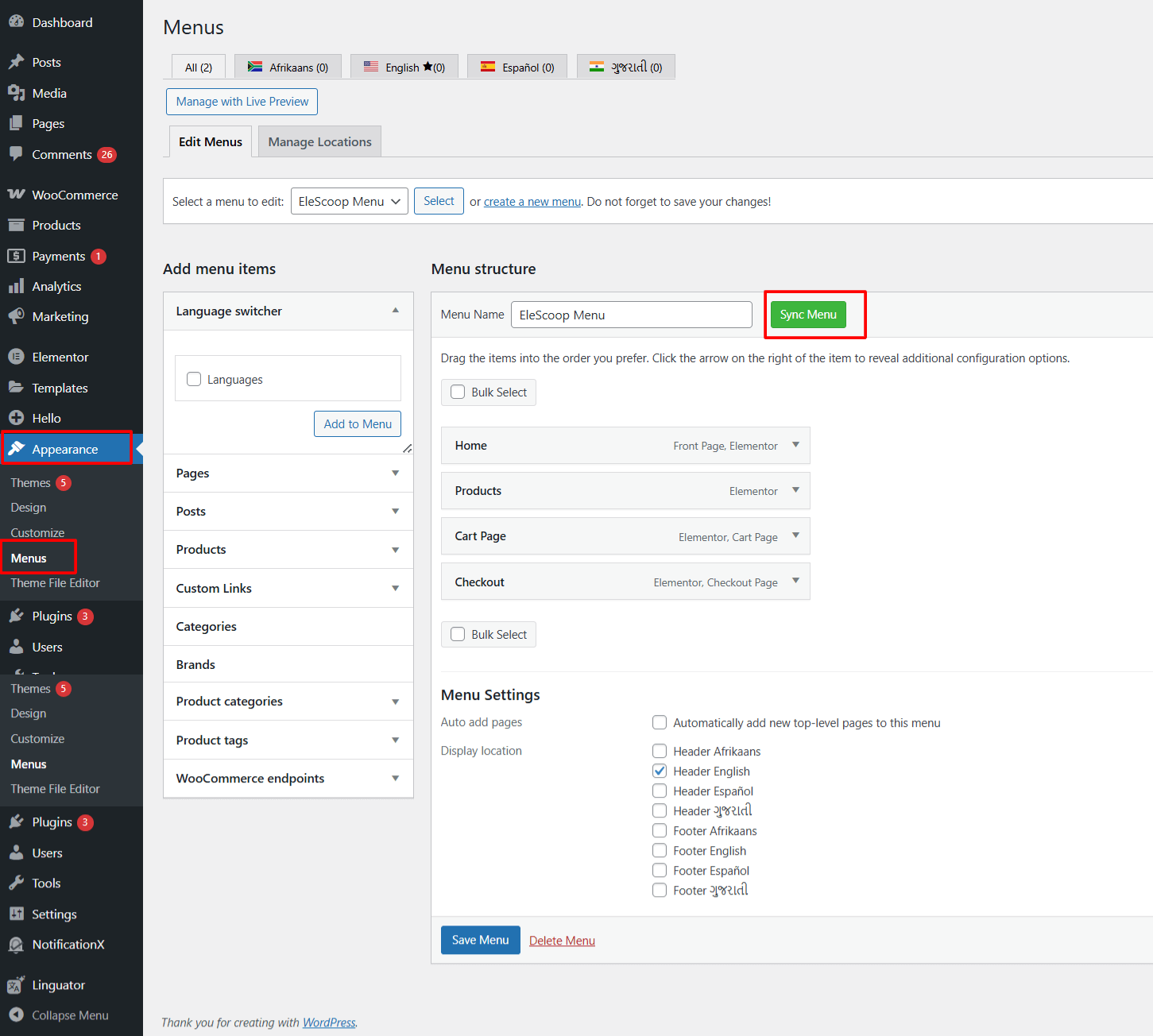
- انقر على زر مزامنة القائمة.
- ستظهر نافذة منبثقة تطلب منك تحديد اللغات التي تريد مزامنة القائمة معها.
- اختر لغة مستهدفة واحدة أو أكثر من القائمة، ثم انقر على مزامنة.
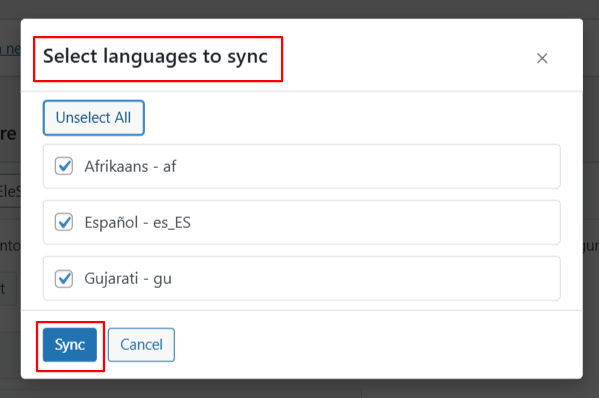
- سينسخ Linguator الآن بنية القائمة تلقائيًا إلى اللغات المحددة.
ترجمة الصور والنصوص البديلة وعناوين الوسائط
اتبع الخطوات التالية لترجمة الصور والنصوص البديلة وعناوين الوسائط باستخدام Linguator:
- انتقل إلى لوحة تحكم WordPress، ثم إلى الوسائط > المكتبة.
- انتقل إلى عرض القائمة؛ سترى رموز اللغات (مثل الأعلام أو علامات «+») بجانب كل عنصر وسائط، كما هو موضح في الصورة.
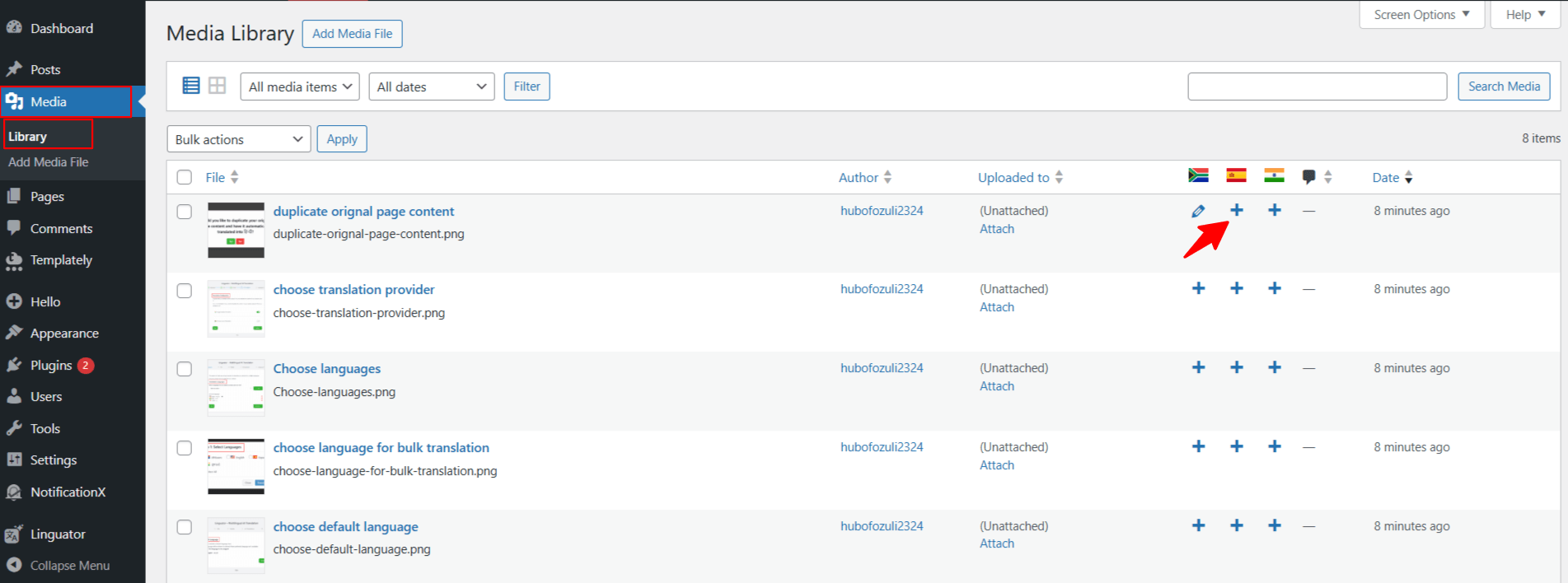
- انقر على رمز «+» بجانب اللغة التي تريد ترجمة الصورة أو عنصر الوسائط إليها.
- ستظهر نافذة ترجمة جديدة؛ أدخل العنوان والتسمية التوضيحية والنص البديل والوصف المترجمة لتلك الصورة أو ملف الوسائط.
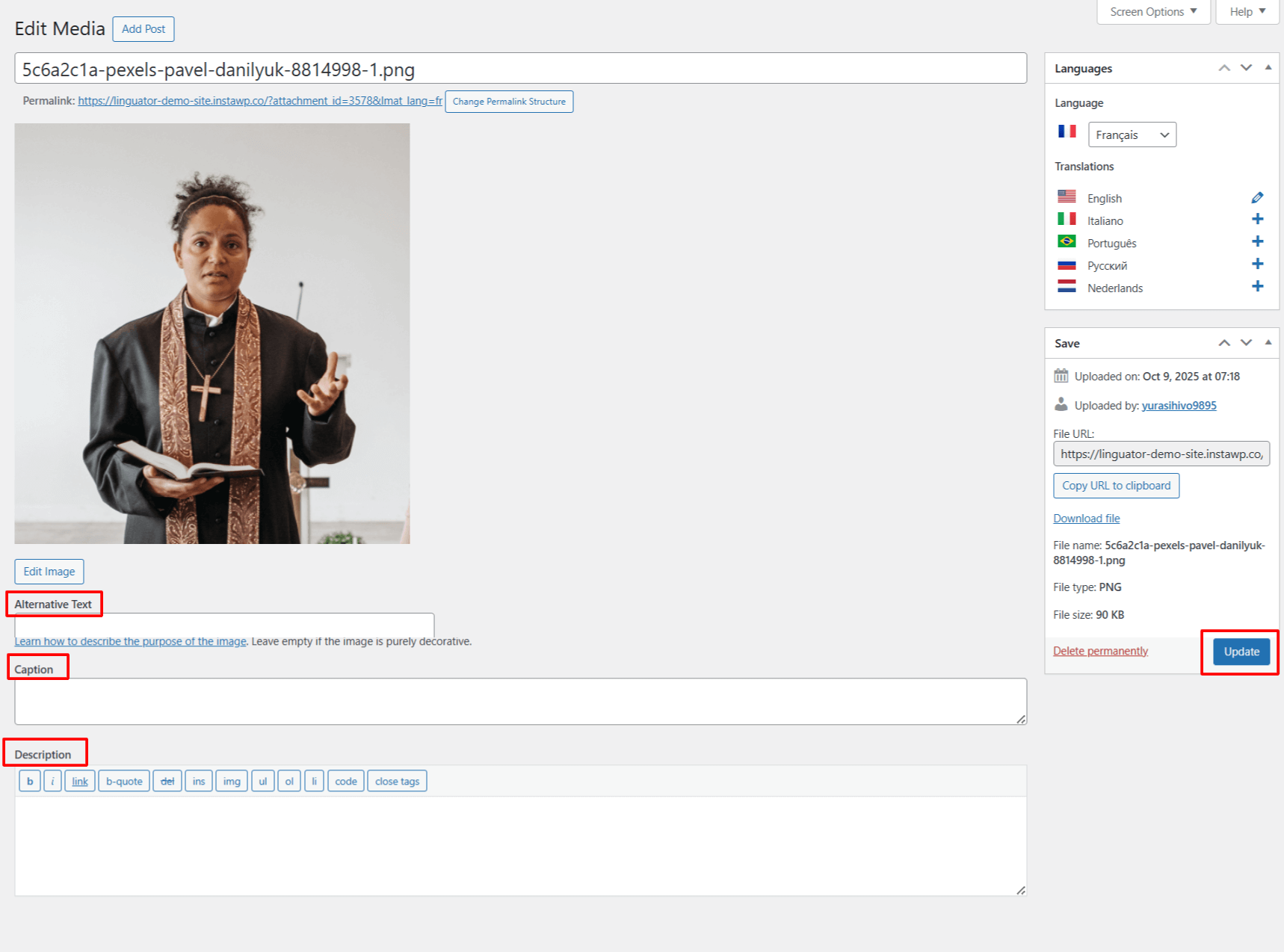
- بعد إضافة النص المترجم، انقر على حفظ أو تحديث.
كرّر الخطوات نفسها لملفات الوسائط الأخرى التي تريد ترجمتها.