


使用 Linguator,您可以轻松地手动或自动翻译 Gutenberg 页面。本节将逐步介绍这两种方法。
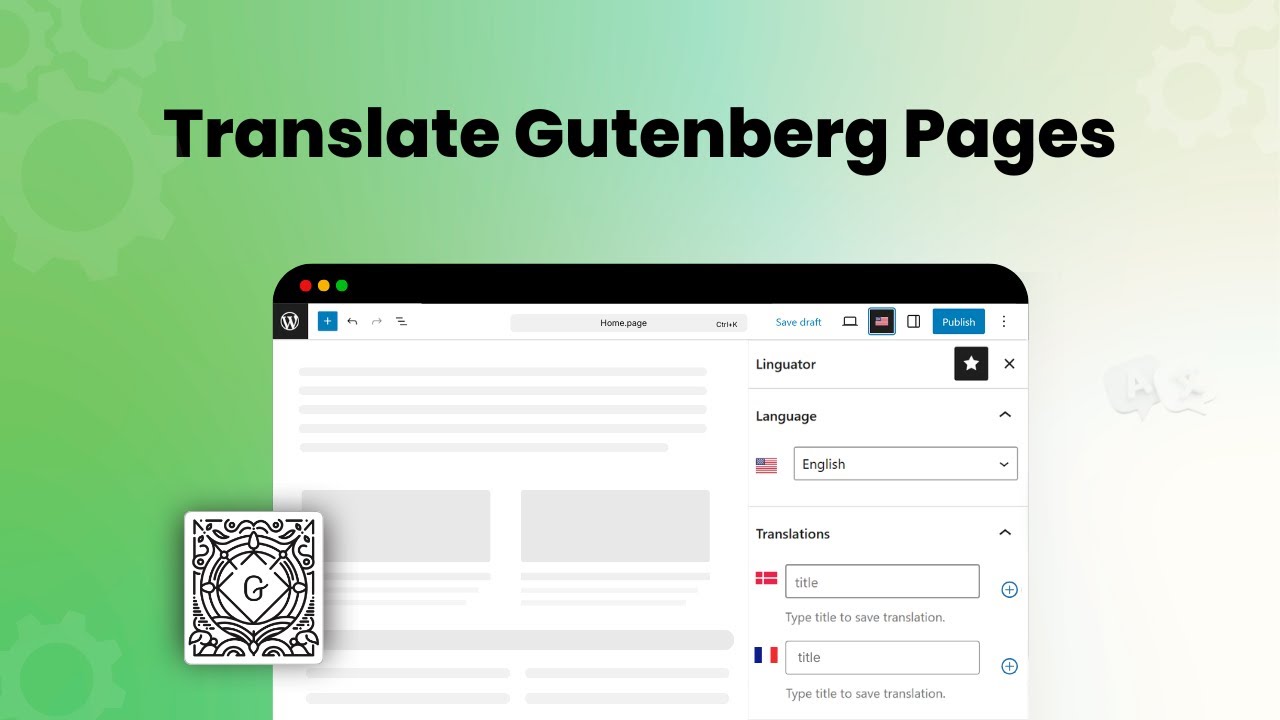
手动翻译
按照以下步骤,使用 Linguator 手动翻译 Gutenberg 页面内容:
- 在 WordPress 仪表盘中,前往页面或文章。

- 点击要翻译的页面或文章下方的编辑。
- 在页面编辑器的侧边栏中,打开语言设置选项卡。

- 点击目标语言旁边的 “+” 图标,添加手动翻译。
- 系统会为所选语言打开一个新的 Gutenberg 编辑器窗口。
- 现在,您可以手动改写或粘贴翻译后的内容。
- 完成后,点击发布,然后预览页面。
自动翻译
如果您更倾向于自动翻译,请按照以下步骤使用 Linguator 自动翻译网页内容:
- 在 WordPress 仪表盘中,前往页面或文章。
- 在页面编辑器的侧边栏中,打开语言设置选项卡。
- 选择要将页面翻译成的语言。

- 系统会提示您是否复制原始页面内容。选择“是”。

- 接下来会出现一个标题为选择翻译服务提供商的新窗口。选择一家翻译服务提供商。
- 选择后,会出现一个同时包含原文和译文的选项卡。

- 点击翻译。翻译将开始,请等待几分钟。

- 翻译完成后,点击更新内容。
- 只需点击一次,即可将网站的所有内容翻译成所选语言。
- 现在,预览页面并手动调整译文,使其更加准确。
完成了!您已成功使用 Linguator 自动翻译 Gutenberg 页面。
自定义区块翻译
使用 Linguator 时,第三方 Gutenberg 区块(由其他插件添加的区块)有时可能不会自动翻译。在这种情况下,您需要为这些区块启用翻译。
按照以下步骤翻译自定义区块中的内容:
- 在 WordPress 仪表盘中,前往页面。
- 编辑包含您要翻译的自定义区块的页面。
- 开始翻译时,您可能会发现 Gutenberg 的主要内容已正确翻译,但第三方区块中的内容仍保留原始语言。
- 要检查该区块是否支持翻译,请在 WordPress 仪表盘中前往 Linguator > 设置 > Supported Blocks。使用搜索框查找区块名称(例如“Timeline”)。

- 如果该区块未出现在支持列表中,就表示它无法自动翻译。要解决此问题,请点击 添加 按钮,使这个尚不支持的区块可供翻译。
- 点击 复制文本 按钮,将复制的文本粘贴到区块的相应位置,然后点击 保存 以应用更改。

- 完成此设置后,重新打开同一页面并选择目标语言。再次使用 Linguator 开始翻译。这次,您的 Gutenberg 内容和第三方区块内容都将成功翻译。