


تتطلب ميزة الذكاء الاصطناعي المدمج في Microsoft Edge تثبيت حزم اللغات اللازمة قبل أن تتمكن من ترجمة المحتوى. يجب أن تتوفر لغتا المصدر والهدف في نظام الترجمة على الجهاز في Microsoft Edge.
لماذا تُعد حزم اللغات ضرورية؟
يستخدم Microsoft Edge نماذج لغوية تعمل على الجهاز لترجمة المحتوى. وتحتاج هذه النماذج إلى توفر حزم اللغات المطلوبة على جهازك.
على سبيل المثال، إذا أردت ترجمة محتوى من الإنجليزية (en) إلى الهندية (hi)، فيجب تثبيت حزمتَي اللغتين الإنجليزية والهندية.
إعداد لغات الترجمة
قبل استخدام الترجمة بالذكاء الاصطناعي عبر Edge في Linguator، أكمل الإعداد التالي:
الخطوة 1: استخدم اتصالًا آمنًا
تأكد أولًا من أن اتصالك آمن؛ وإلا فلن تعمل واجهة برمجة تطبيقات الترجمة بصورة صحيحة. إذا كنت تستخدم موقعًا غير آمن (http://) أو خادمًا محليًا:
- انتقل إلى اتصال آمن (HTTPS)، أو أضف عنوان URL هذا إلى قائمة المصادر غير الآمنة التي يُتعامل معها على أنها آمنة بزيارة edge://flags/#unsafely-treat-insecure-origin-as-secure. انقر على عنوان URL لنسخه، ثم افتح نافذة جديدة والصقه للوصول إلى الإعدادات.
الخطوة 2: ثبّت حزم اللغات
- يمكنك تثبيت اللغات بزيارة الرابط التالي: edge://on-device-translation-internals/.
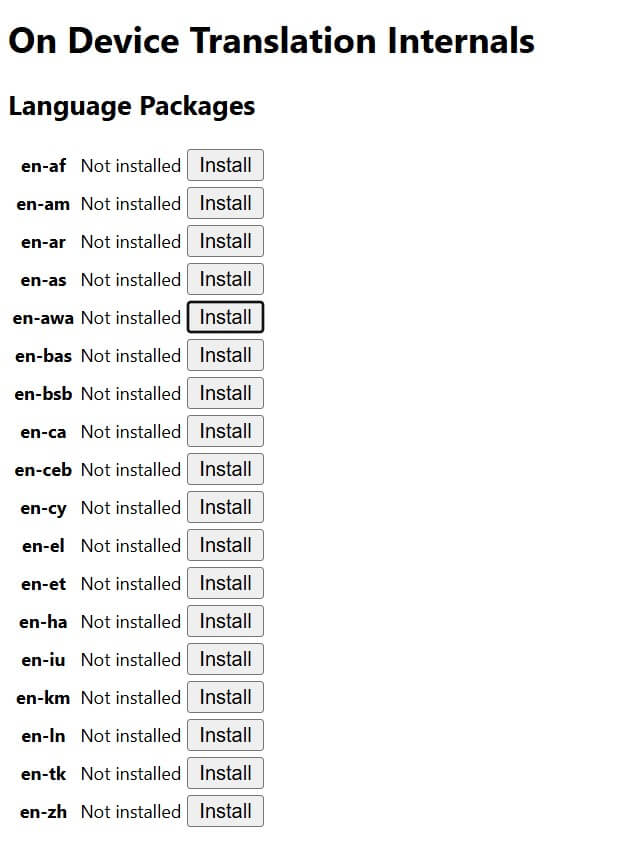
- تحقق من توفر كلٍّ من لغة المصدر
(مثل: en)ولغة الهدف(مثل: hi)في قائمة حزم اللغات. - يجب تثبيت حزمتي اللغتين لتعمل الترجمة. يمكنك البحث عن كل لغة باستخدام رمزها:
enوhi. - بعد تثبيت حزمة اللغة، أعد تحميل المتصفح أو تشغيله.
- عليك الآن إضافة هذه اللغة إلى لغات النظام في إعدادات متصفح Edge.
- انتقل إلى الإعدادات > اللغات > إضافة لغات وأضف हिन्दी أو الإنجليزية إلى قائمة لغاتك المفضلة، ثم أعد تحميل الصفحة.
هذا كل ما في الأمر. سيستخدم Linguator إمكانات الذكاء الاصطناعي المدمجة في Microsoft Edge لترجمة المحتوى باستخدام النماذج اللغوية المتوفرة على الجهاز.