


Linguator를 사용하면 Gutenberg 페이지를 수동 또는 자동으로 쉽게 번역할 수 있습니다. 이 섹션에서는 두 가지 방법을 단계별로 알아봅니다.
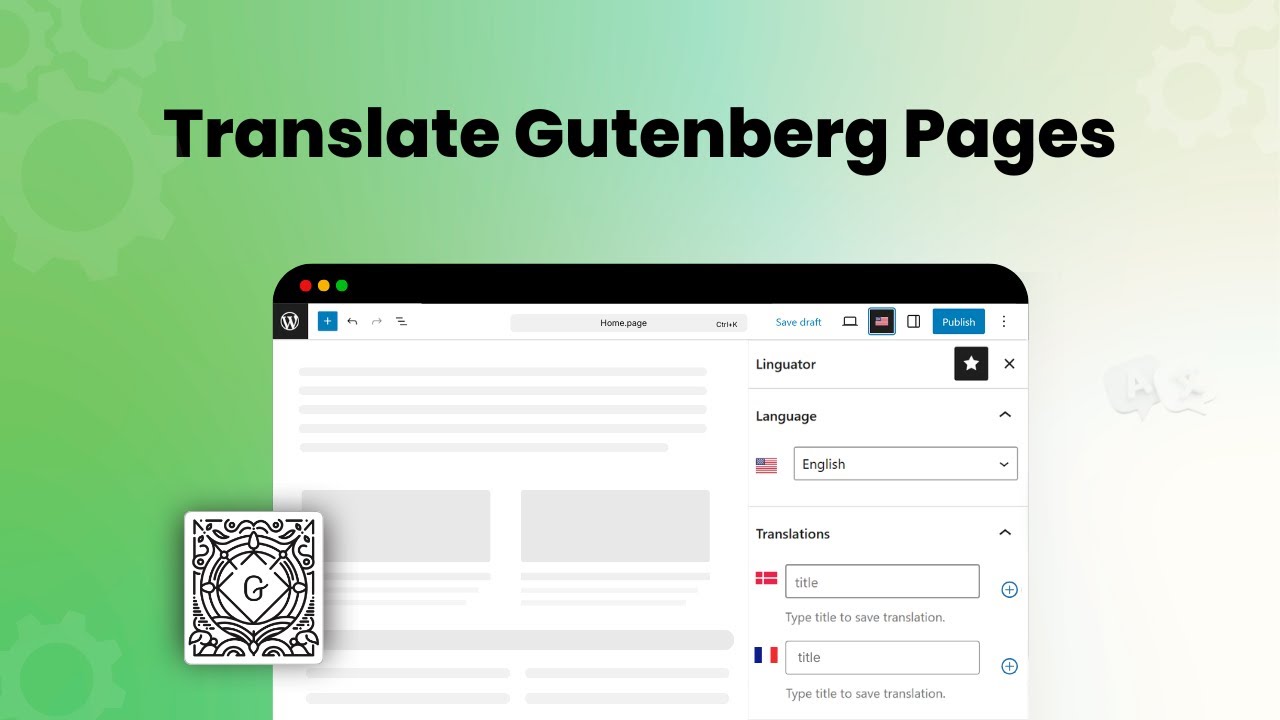
수동 번역
Linguator를 사용해 Gutenberg 페이지 콘텐츠를 수동으로 번역하려면 다음 단계를 따르세요.
- WordPress 대시보드에서 페이지 또는 글로 이동합니다.

- 번역할 페이지 또는 글 아래의 편집을 클릭합니다.
- 페이지 편집기의 사이드바에서 언어 설정 탭으로 이동합니다.

- 수동 번역을 추가할 언어 옆의 ‘+’ 아이콘을 클릭합니다.
- 선택한 언어로 새 Gutenberg 편집기 창이 열립니다.
- 이제 번역된 콘텐츠를 직접 작성하거나 붙여넣을 수 있습니다.
- 완료되면 발행을 클릭한 다음 페이지를 미리보기로 확인합니다.
자동 번역
수동 번역보다 자동 번역을 선호한다면, 다음 단계에 따라 Linguator로 웹페이지 콘텐츠를 자동 번역하세요.
- WordPress 대시보드에서 페이지 또는 글로 이동합니다.
- 페이지 편집기의 사이드바에서 언어 설정 탭으로 이동합니다.
- 페이지를 번역할 언어를 선택합니다.

- 원본 페이지 콘텐츠를 복제할지 묻는 메시지가 표시됩니다. ‘예’를 선택합니다.

- 다음으로 번역 제공업체 선택이라는 새 상자가 표시됩니다. 번역 제공업체를 선택합니다.
- 선택하면 원문과 번역문이 모두 포함된 탭이 표시됩니다.

- 번역을 클릭합니다. 번역이 시작되면 몇 분간 기다립니다.

- 번역이 완료되면 콘텐츠 업데이트를 클릭합니다.
- 클릭 한 번으로 웹사이트의 모든 콘텐츠가 선택한 언어로 번역됩니다.
- 이제 미리보기로 확인하고, 정확도를 높이려면 번역을 수동으로 수정합니다.
이제 Linguator를 사용해 Gutenberg 페이지를 자동으로 번역했습니다!
사용자 정의 블록 번역
Linguator를 사용할 때 타사 Gutenberg 블록(다른 플러그인에서 추가한 블록)이 자동으로 번역되지 않는 경우가 있습니다. 이때는 해당 블록의 번역을 활성화해야 합니다.
사용자 정의 블록의 콘텐츠를 번역하려면 다음 단계를 따르세요.
- WordPress 대시보드에서 페이지 섹션으로 이동합니다.
- 번역하려는 사용자 정의 블록이 포함된 페이지를 편집합니다.
- 번역을 시작하면 기본 Gutenberg 콘텐츠는 올바르게 번역되지만 타사 블록 안의 콘텐츠는 원래 언어로 남아 있을 수 있습니다.
- 해당 블록이 번역을 지원하는지 확인하려면 WordPress 대시보드에서 Linguator > 설정 > 지원되는 블록으로 이동합니다. 검색창을 사용해 블록 이름(예: ‘Timeline’)을 찾습니다.

- 해당 블록이 지원 목록에 표시되지 않으면 자동으로 번역할 수 없다는 의미입니다. 이를 해결하려면 추가 버튼을 클릭하여 지원되지 않는 블록을 번역할 수 있도록 설정하세요.
- 텍스트 복사 버튼을 클릭하고 복사한 텍스트를 블록의 올바른 섹션에 붙여넣은 다음, 저장을 클릭하여 변경 사항을 적용하세요.

- 설정을 마친 후 같은 페이지를 다시 열고 대상 언어를 선택하세요. Linguator를 사용하여 번역을 다시 시작하세요. 이번에는 Gutenberg 콘텐츠와 타사 블록 콘텐츠가 모두 정상적으로 번역됩니다.