


Linguatorを使えば、Gutenbergのページを手動でも自動でも簡単に翻訳できます。このセクションでは、両方の方法を手順に沿って説明します。
手動翻訳
Linguatorを使ってGutenbergのページのコンテンツを手動で翻訳するには、次の手順に従ってください。
- WordPressのダッシュボードから固定ページまたは投稿に移動します。

- 翻訳する固定ページまたは投稿の下にある編集をクリックします。
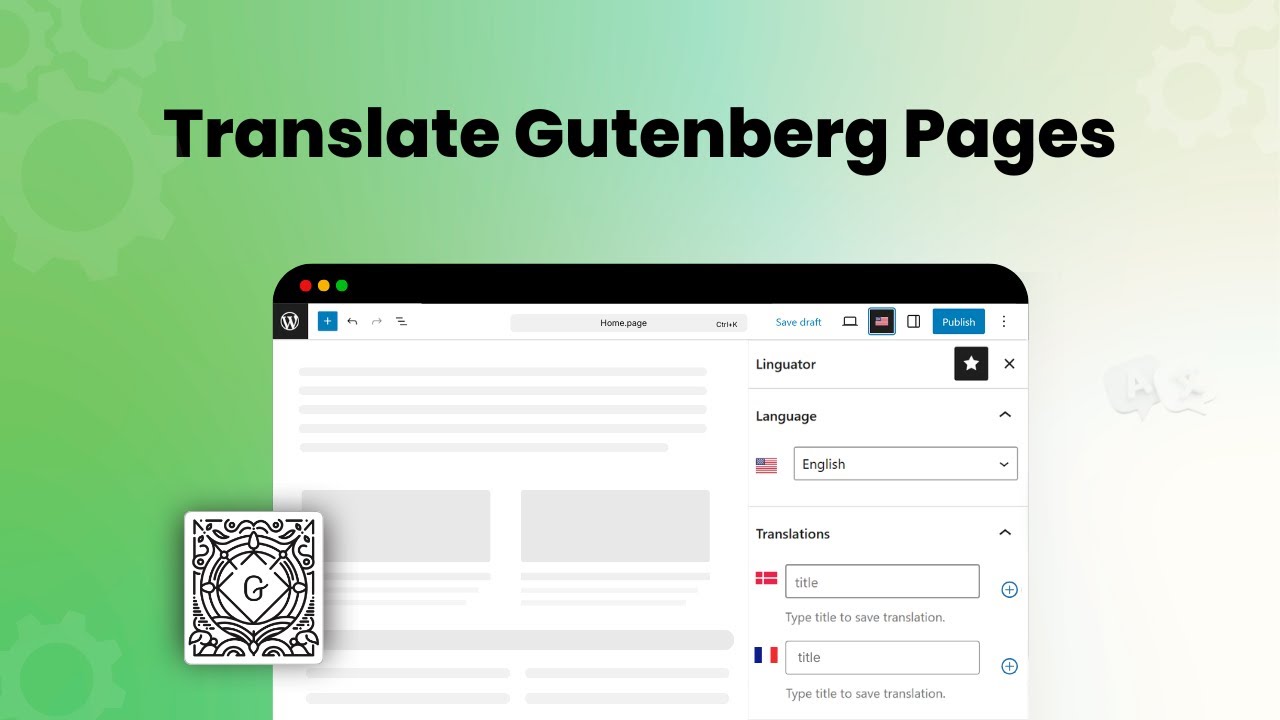
- ページエディターのサイドバーから、言語設定タブを開きます。

- 手動翻訳を追加する言語の横にある「+」アイコンをクリックします。
- 選択した言語用の新しいGutenbergエディター画面が開きます。
- 翻訳したコンテンツを手動で入力するか、貼り付けます。
- 完了したら公開をクリックし、ページをプレビューします。
自動翻訳
手動翻訳ではなく自動翻訳を利用する場合は、次の手順に従ってLinguatorでWebページのコンテンツを翻訳してください。
- WordPressのダッシュボードから固定ページまたは投稿に移動します。
- ページエディターのサイドバーから、言語設定タブを開きます。
- ページの翻訳先の言語を選択します。

- 元のページのコンテンツを複製するか確認するメッセージが表示されたら、「はい」を選択します。

- 次に、翻訳プロバイダーを選択というボックスが表示されます。翻訳プロバイダーを選択します。
- 選択すると、原文と翻訳文の両方を含むタブが表示されます。

- 翻訳をクリックします。翻訳が始まるので、数分待ちます。

- 翻訳が完了したら、コンテンツを更新をクリックします。
- ワンクリックで、Webサイトのすべてのコンテンツが選択した言語に翻訳されます。
- プレビューで確認し、必要に応じて手動で修正して翻訳の精度を高めます。
これで完了です。Linguatorを使ってGutenbergのページを自動翻訳できました。
カスタムブロックの翻訳
Linguatorを使用しても、サードパーティ製のGutenbergブロック(ほかのプラグインによって追加されたブロック)が自動翻訳されない場合があります。その場合は、これらのブロックの翻訳を有効にする必要があります。
カスタムブロックのコンテンツを翻訳するには、次の手順に従ってください。
- WordPressのダッシュボードから固定ページに移動します。
- 翻訳したいカスタムブロックを含むページを編集します。
- 翻訳を開始すると、Gutenbergのメインコンテンツは正しく翻訳されても、サードパーティ製ブロック内のコンテンツは元の言語のままになっている場合があります。
- そのブロックが翻訳に対応しているか確認するには、WordPressのダッシュボードでLinguator > 設定 > 対応ブロックに移動します。検索ボックスを使ってブロック名(「Timeline」など)を探します。

- ブロックが対応リストに表示されない場合、そのブロックは自動翻訳できません。これを解決するには、追加ボタンをクリックして、未対応のブロックを翻訳対象に追加します。
- テキストをコピーボタンをクリックし、コピーしたテキストをブロックの該当箇所に貼り付けてから、保存をクリックして変更を適用します。

- この設定を終えたら、同じページを再度開き、翻訳先の言語を選択します。Linguatorを使って翻訳をもう一度開始してください。今度は、Gutenbergのコンテンツとサードパーティ製ブロックのコンテンツの両方が翻訳されます。