


Linguatorを使えば、Elementorのページを手動でも自動でも簡単に翻訳できます。このセクションでは、両方の方法を順を追って説明します。
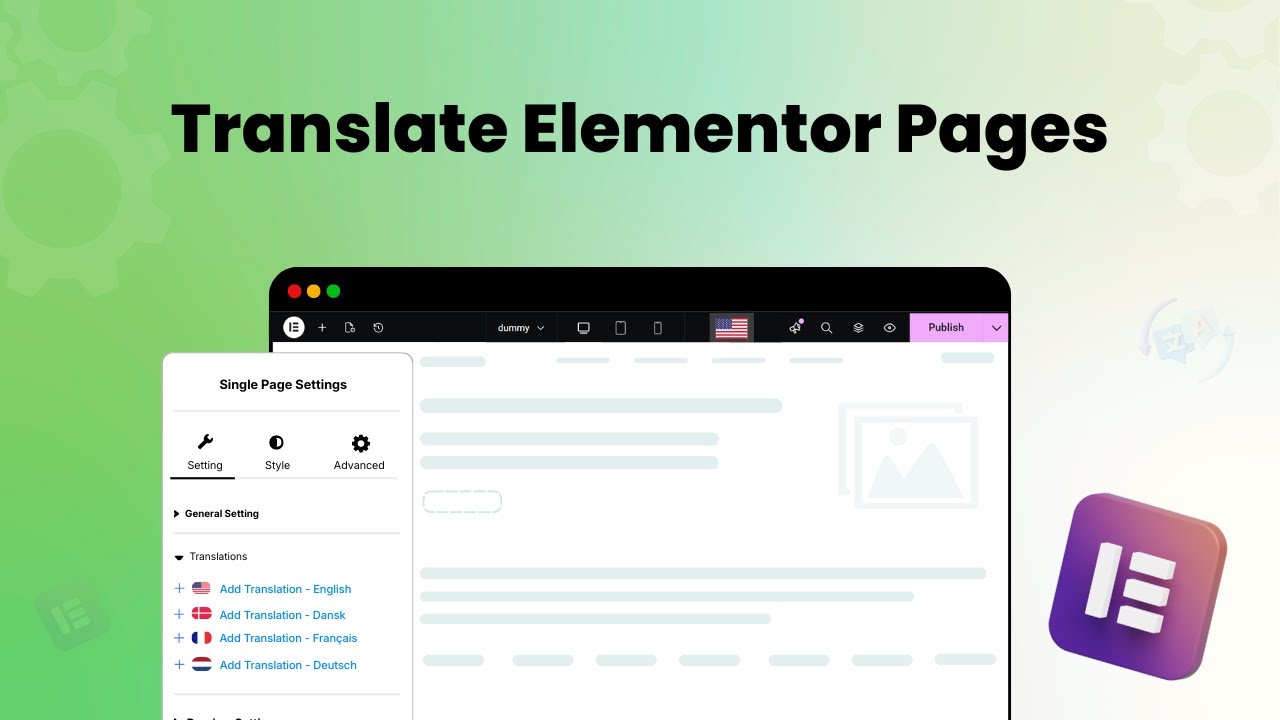
手動翻訳
Elementorページのコンテンツを手動で翻訳するには、以下の手順に従ってください。
- WordPressのダッシュボードから固定ページまたは投稿に移動します。
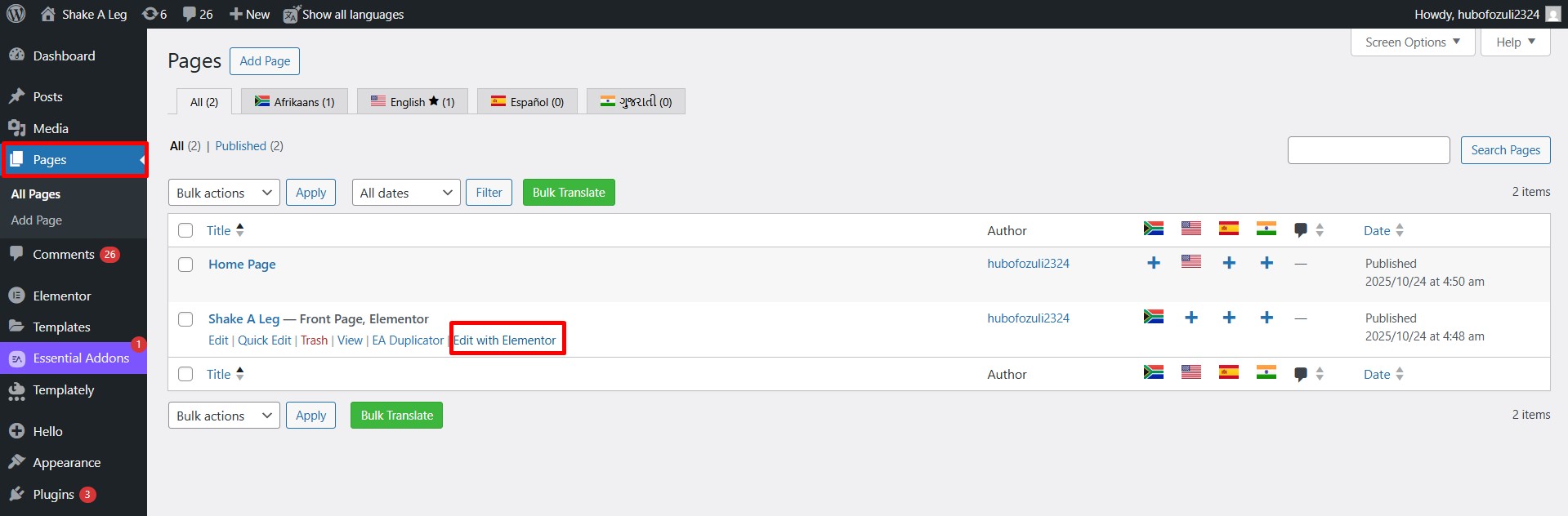
- 翻訳する固定ページまたは投稿の下にあるElementorで編集をクリックします。
- 上部バーの旗アイコンをクリックして、言語設定タブを開きます。
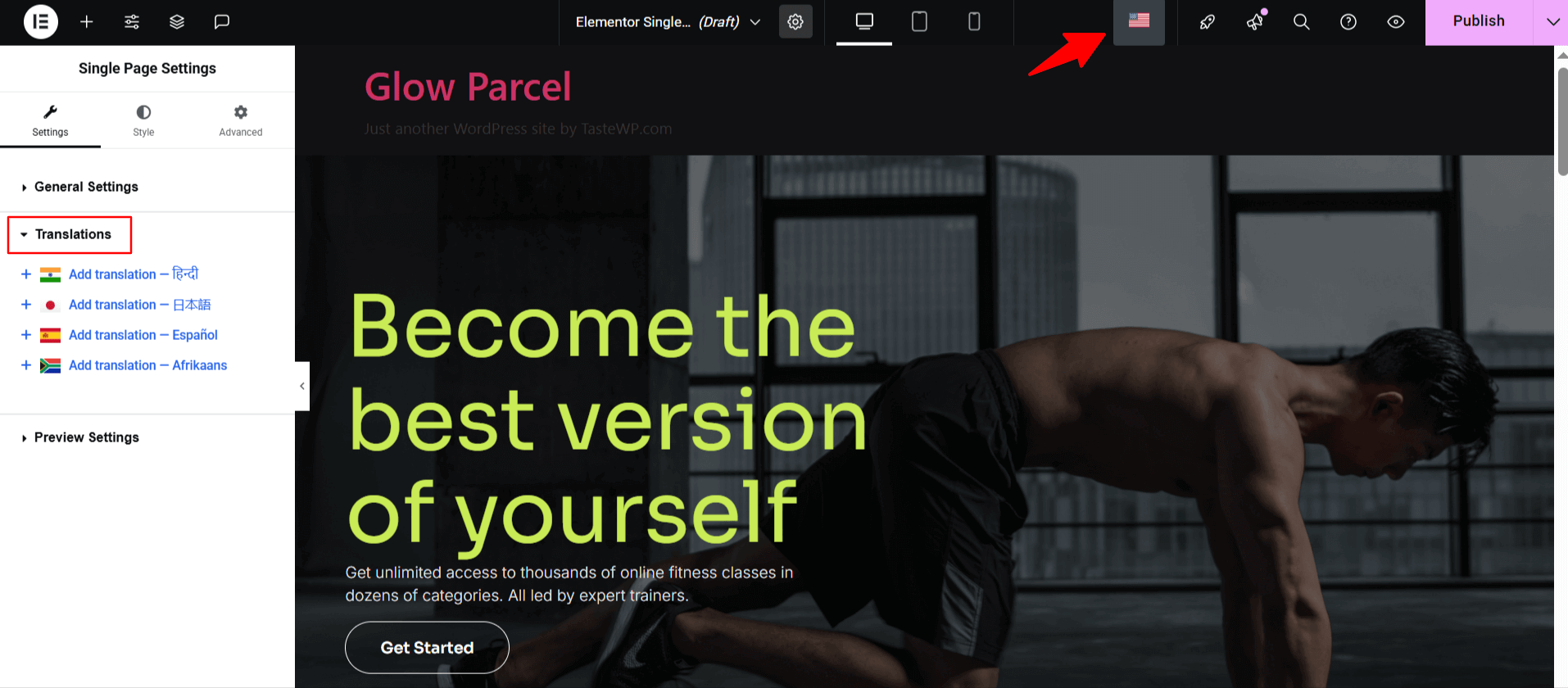
- 手動翻訳を追加する言語の横にある「+」アイコンをクリックします。
- 選択した言語の新しいエディター画面が開きます。
- 翻訳したコンテンツを手動で入力するか、貼り付けます。
- 完了したら、公開をクリックし、ページをプレビューします。
自動翻訳
Chromeの組み込みAIまたはGoogle Translateを使ってElementorのサイトを自動翻訳するには、以下の手順に従ってください。
- WordPressのダッシュボードから固定ページに移動し、Elementorでページを編集します。
- 上部バーの旗アイコンをクリックし、一覧から翻訳先の言語を選択します。
- 翻訳サービスを選択する画面が表示されます。希望するサービスを選んでください。

- 選択すると、原文と翻訳文の両方を表示するタブが現れます。
- 翻訳先の言語を選択します。翻訳が始まるので、数分お待ちください。

- 翻訳が完了したら、「コンテンツを更新」をクリックします。

- ワンクリックでサイトのすべてのコンテンツが選択した言語に翻訳されます。プレビューで確認しましょう。