


בעזרת Linguator תוכלו לתרגם בקלות את עמודי Gutenberg שלכם, באופן ידני או אוטומטי. בחלק זה תלמדו כיצד להשתמש בשתי השיטות, שלב אחר שלב.
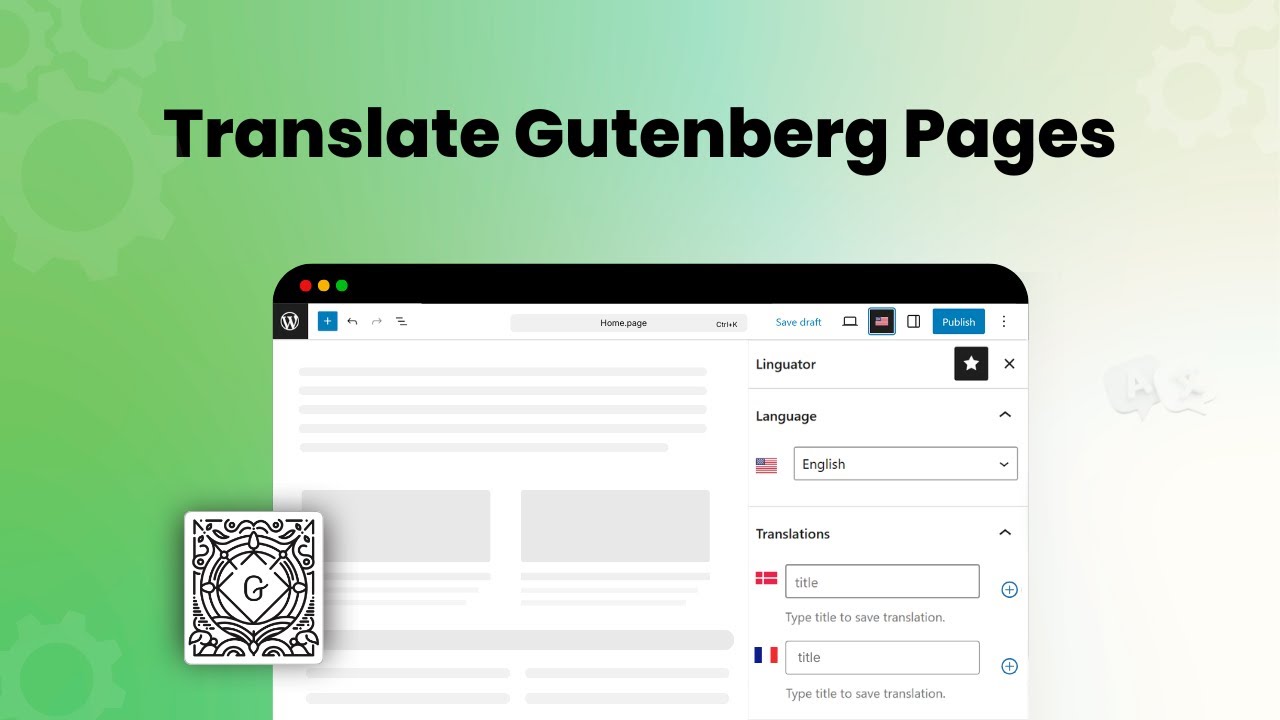
תרגום ידני
כדי לתרגם ידנית את התוכן בעמוד Gutenberg באמצעות Linguator, בצעו את השלבים הבאים:
- בלוח הבקרה של WordPress, עברו אל עמודים או אל פוסטים.

- לחצו על עריכה מתחת לעמוד או לפוסט שברצונכם לתרגם.
- בסרגל הצד של עורך העמוד, פתחו את לשונית הגדרות השפות.

- לחצו על הסמל ״+״ לצד השפה שבה תרצו להוסיף תרגום ידני.
- ייפתח חלון חדש של עורך Gutenberg בשפה שנבחרה.
- כעת תוכלו לכתוב מחדש את התוכן המתורגם או להדביק אותו באופן ידני.
- בסיום, לחצו על פרסום ולאחר מכן על תצוגה מקדימה כדי לצפות בעמוד.
תרגום אוטומטי
אם אתם מעדיפים תרגום אוטומטי על פני תרגום ידני, בצעו את השלבים הבאים כדי לתרגם אוטומטית את תוכן העמוד באמצעות Linguator:
- בלוח הבקרה של WordPress, עברו אל עמודים או אל פוסטים.
- בסרגל הצד של עורך העמוד, פתחו את לשונית הגדרות השפות.
- בחרו את השפה שאליה תרצו לתרגם את העמוד.

- תופיע הודעה שתשאל אם ברצונכם לשכפל את תוכן העמוד המקורי. בחרו ״כן״.

- לאחר מכן תופיע תיבה חדשה שכותרתה בחירת ספק תרגום. בחרו ספק תרגום.
- לאחר הבחירה תופיע לשונית ובה טקסט המקור וטקסט התרגום.

- לחצו על תרגום. תהליך התרגום יתחיל; המתינו כמה דקות.

- לאחר השלמת התרגום, לחצו על עדכון התוכן.
- כל תוכן האתר יתורגם לשפה שנבחרה בלחיצה אחת.
- כעת צפו בתצוגה המקדימה ובצעו עריכות ידניות כדי לדייק את התרגומים.
זהו! תרגמתם בהצלחה את עמוד Gutenberg שלכם באופן אוטומטי באמצעות Linguator.
תרגום בלוקים מותאמים אישית
לפעמים, בלוקים של Gutenberg שמקורם בתוספים חיצוניים לא מתורגמים אוטומטית כשמשתמשים ב-Linguator. במקרים כאלה, צריך להפעיל את אפשרות התרגום עבור הבלוקים האלה.
כדי לתרגם את התוכן בבלוקים המותאמים אישית, בצעו את השלבים הבאים:
- בלוח הבקרה של WordPress, עברו לאזור עמודים.
- ערכו את העמוד שמכיל את הבלוקים המותאמים אישית שברצונכם לתרגם.
- כשתתחילו בתרגום, ייתכן שתגלו שהתוכן הראשי של Gutenberg מתורגם כראוי, אבל התוכן בתוך בלוקים של תוספים חיצוניים נשאר בשפת המקור.
- כדי לבדוק אם הבלוק תומך בתרגום, עברו אל Linguator > הגדרות > בלוקים נתמכים בלוח הבקרה של WordPress. השתמשו בתיבת החיפוש כדי למצוא את שם הבלוק (לדוגמה, ״Timeline״).

- אם הבלוק אינו מופיע ברשימת הבלוקים הנתמכים, פירוש הדבר שלא ניתן לתרגם אותו אוטומטית. כדי לפתור זאת, לחצו על הכפתור הוספה כדי לאפשר את תרגום הבלוק שאינו נתמך.
- לחצו על הכפתור העתקת טקסט, הדביקו את הטקסט שהועתק בחלק המתאים של הבלוק, ולאחר מכן לחצו על שמירה כדי להחיל את השינויים.

- לאחר ההגדרה, פתחו שוב את אותו העמוד ובחרו את שפת היעד. התחילו שוב את תהליך התרגום באמצעות Linguator. הפעם, גם התוכן שיצרתם ב-Gutenberg וגם התוכן שבבלוק של צד שלישי יתורגמו בהצלחה.