


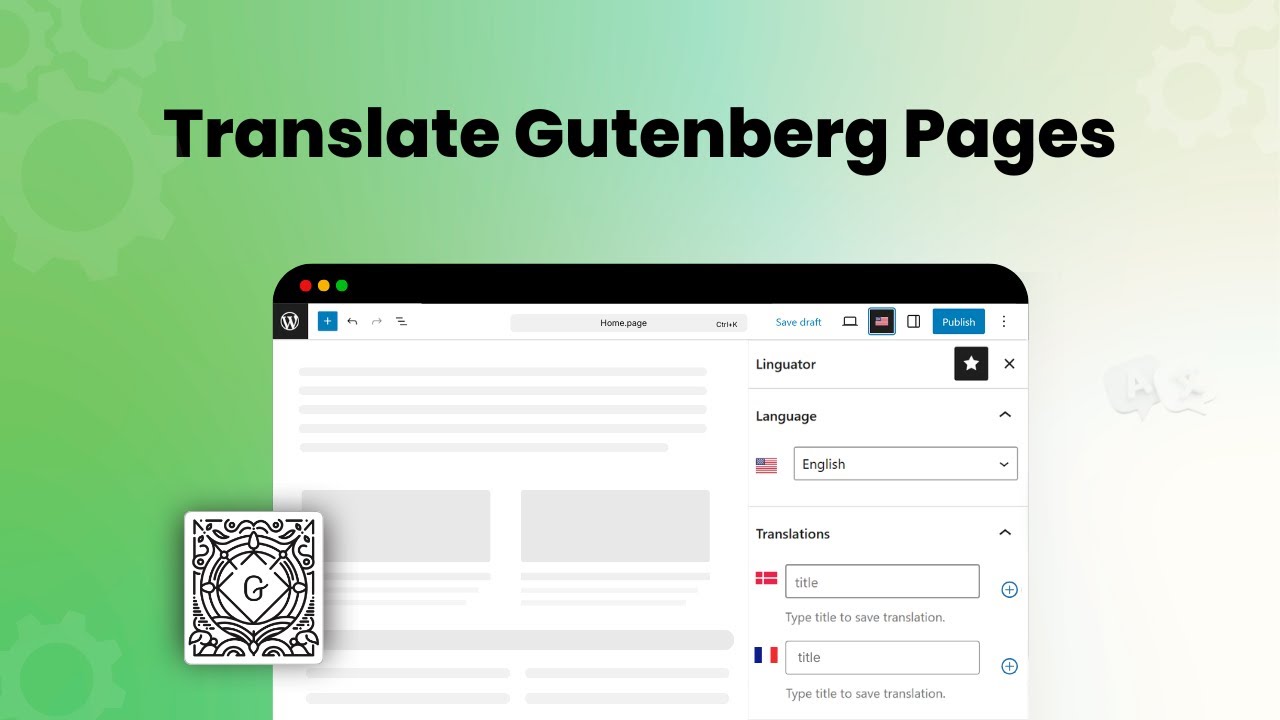
باستخدام Linguator، يمكنك ترجمة صفحات Gutenberg بسهولة، إما يدويًا أو تلقائيًا. في هذا القسم، ستتعلم كيفية استخدام كلتا الطريقتين خطوة بخطوة.
الترجمة اليدوية
اتبع الخطوات التالية لترجمة محتوى صفحتك في Gutenberg يدويًا باستخدام Linguator:
- انتقل إلى الصفحات أو المقالات من لوحة تحكم WordPress.

- انقر على تحرير أسفل الصفحة أو المقالة التي تريد ترجمتها.
- من الشريط الجانبي لمحرر الصفحة، افتح تبويب إعدادات اللغات.

- انقر على أيقونة «+» بجوار اللغة التي تريد إضافة ترجمة يدوية لها.
- ستُفتح نافذة محرر Gutenberg جديدة للغة المحددة.
- يمكنك الآن إعادة كتابة المحتوى المترجم يدويًا أو لصقه.
- عند الانتهاء، انقر على نشر ثم معاينة لمعاينة صفحتك.
الترجمة التلقائية
إذا كنت تفضّل الترجمة التلقائية على الترجمة اليدوية، فاتبع الخطوات التالية لترجمة محتوى صفحتك تلقائيًا باستخدام Linguator:
- انتقل إلى الصفحات أو المقالات من لوحة تحكم WordPress.
- من الشريط الجانبي لمحرر الصفحة، افتح تبويب إعدادات اللغات.
- اختر اللغة التي تريد ترجمة صفحتك إليها.

- ستظهر رسالة تسألك عما إذا كنت تريد نسخ محتوى الصفحة الأصلية. اختر «نعم».

- بعد ذلك، سيظهر مربع جديد بعنوان اختيار مزوّد الترجمة. اختر مزوّد ترجمة.
- بمجرد اختياره، سيظهر تبويب يتضمن النص المصدر والنص المترجم.

- انقر على ترجمة. ستبدأ عملية الترجمة؛ انتظر بضع دقائق حتى تكتمل.

- بعد اكتمال الترجمة، انقر على تحديث المحتوى.
- سيُترجم محتوى الموقع بالكامل إلى اللغة المحددة بنقرة واحدة.
- الآن، عاين الصفحة وأجرِ التعديلات اليدوية اللازمة لتحسين دقة الترجمة.
هذا كل شيء! لقد ترجمت صفحة Gutenberg تلقائيًا بنجاح باستخدام Linguator.
ترجمة المكوّنات المخصصة
في بعض الأحيان، قد لا تُترجم مكوّنات Gutenberg التابعة لجهات خارجية (المكوّنات التي تضيفها إضافات أخرى) تلقائيًا عند استخدام Linguator. في هذه الحالات، عليك تفعيل الترجمة لهذه المكوّنات.
اتبع الخطوات التالية لترجمة محتوى المكوّنات المخصصة:
- من لوحة تحكم WordPress، انتقل إلى قسم الصفحات.
- حرّر الصفحة التي تحتوي على المكوّنات المخصصة التي تريد ترجمتها.
- عندما تبدأ الترجمة، قد تلاحظ أن محتوى Gutenberg الرئيسي يُترجم بشكل صحيح، بينما يظل المحتوى داخل مكوّنات الجهات الخارجية باللغة الأصلية.
- للتحقق مما إذا كان هذا المكوّن يدعم الترجمة، انتقل إلى Linguator > الإعدادات > المكوّنات المدعومة في لوحة تحكم WordPress. استخدم مربع البحث للعثور على اسم المكوّن (مثل «Timeline»).

- إذا لم تظهر الكتلة في قائمة الكتل المدعومة، فهذا يعني أنه لا يمكن ترجمتها تلقائيًا. لحل هذه المشكلة، انقر على زر إضافة لإتاحة الكتلة غير المدعومة للترجمة.
- انقر على زر نسخ النص، ثم الصق النص المنسوخ في القسم المناسب من الكتلة، وانقر على حفظ لتطبيق التغييرات.

- بعد إتمام هذا الإعداد، افتح الصفحة نفسها مجددًا وحدد اللغة المستهدفة. ابدأ عملية الترجمة مرة أخرى باستخدام Linguator. هذه المرة، ستُترجم محتويات Gutenberg ومحتويات كتل الجهات الخارجية بنجاح.