


Avec Linguator, vous pouvez facilement traduire votre contenu WordPress à l’aide d’Edge AI, qui génère les traductions directement dans le navigateur Microsoft Edge.
Qu’est-ce que la traduction avec Edge AI ?
La traduction avec Edge AI utilise les fonctionnalités d’IA intégrées à Microsoft Edge pour traduire votre contenu WordPress en temps réel.
Contrairement aux services de traduction basés sur une API, Edge AI ne nécessite ni clé API ni configuration d’un fournisseur d’IA externe. Si votre navigateur prend en charge les fonctionnalités Edge AI requises, vous pouvez sélectionner Edge AI comme moteur de traduction dans Linguator et générer des traductions en quelques minutes.
Traduire automatiquement avec Edge Built-in AI
Suivez les étapes ci-dessous pour traduire automatiquement du contenu avec Edge Built-in AI :
- Modifiez la page ou l’article que vous souhaitez traduire.
- Dans la barre latérale de l’éditeur, accédez à l’onglet des paramètres de langue.

- Choisissez la langue dans laquelle vous souhaitez traduire votre page.
- Une boîte de dialogue vous demandera si vous souhaitez dupliquer le contenu de la page d’origine. Sélectionnez « Yes ».

- Une nouvelle section intitulée Select Translation Provider apparaîtra. Choisissez Edge Built-in AI.
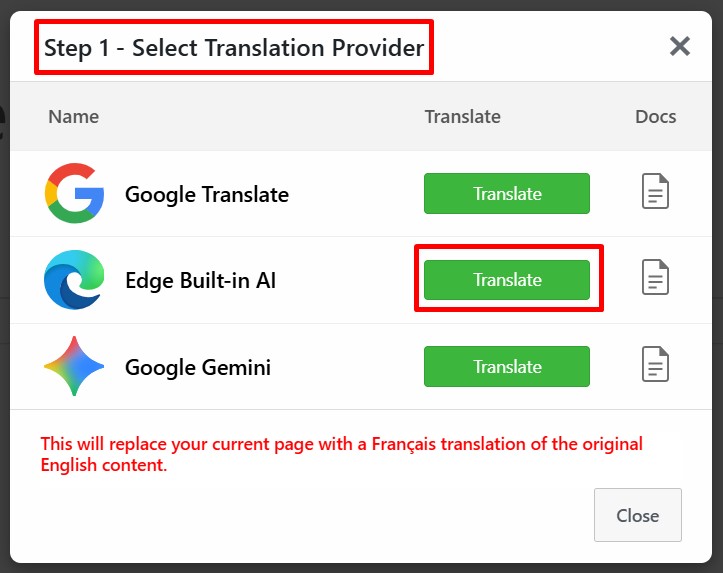
Remarque : si le fournisseur de traduction sélectionné est désactivé, activez-le dans Linguator > Settings > AI Translation avant de lancer la traduction.
- Une fois votre choix effectué, un onglet affichant à la fois le texte source et le texte traduit apparaîtra.
- Cliquez sur le bouton Translate. La traduction démarrera ; patientez quelques minutes.
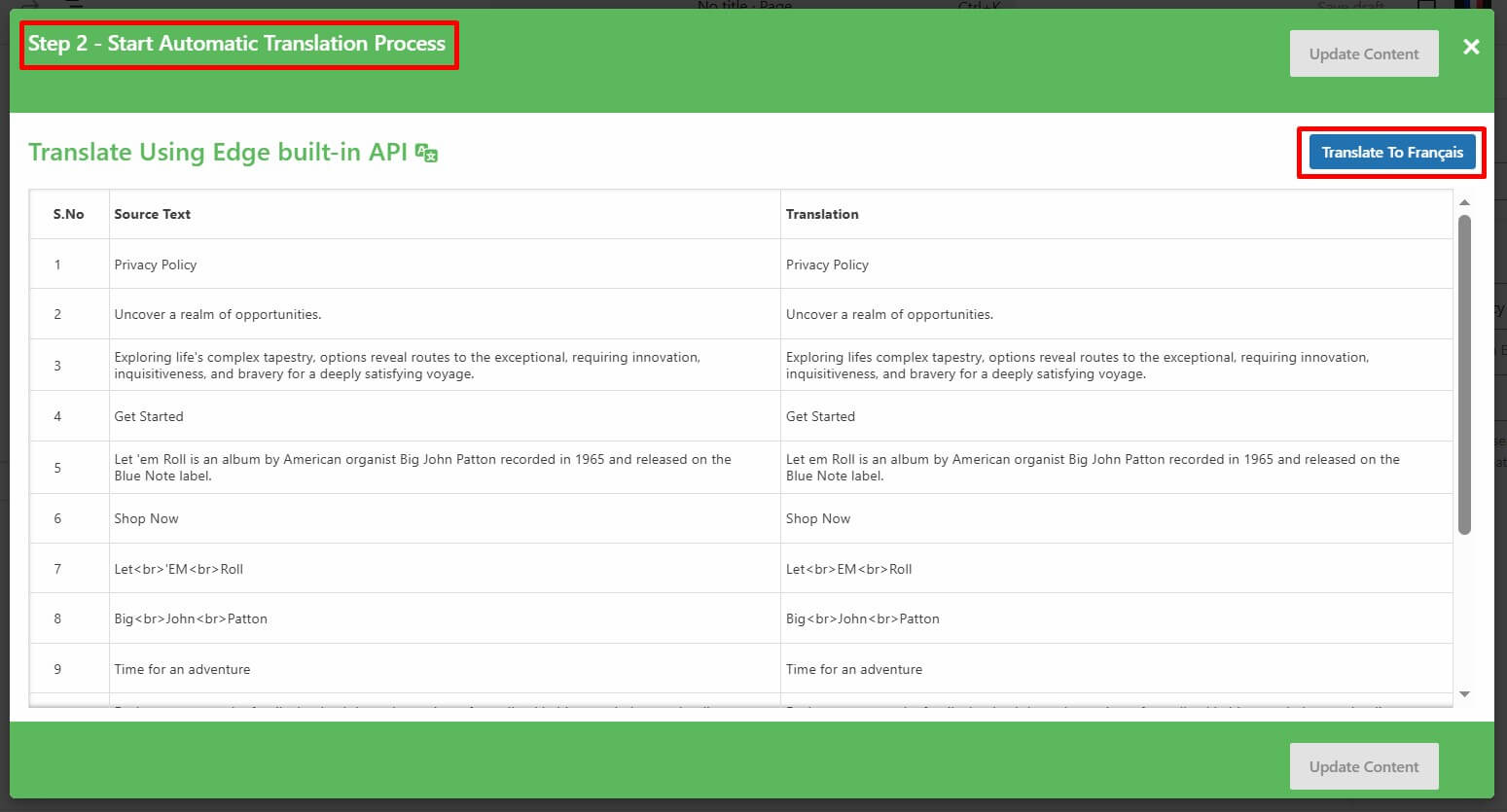
- Une fois la traduction terminée, cliquez sur Update Content.
- Tout le contenu du site web sera traduit dans la langue sélectionnée en un seul clic.
- Prévisualisez ensuite le résultat et apportez des corrections manuelles pour améliorer la précision des traductions.
Et voilà ! Vous avez traduit automatiquement votre page ou votre article avec Edge Built-in AI à l’aide de Linguator.