


С помощью Linguator вы можете легко переводить страницы Gutenberg вручную или автоматически. В этом разделе мы пошагово разберём оба способа.
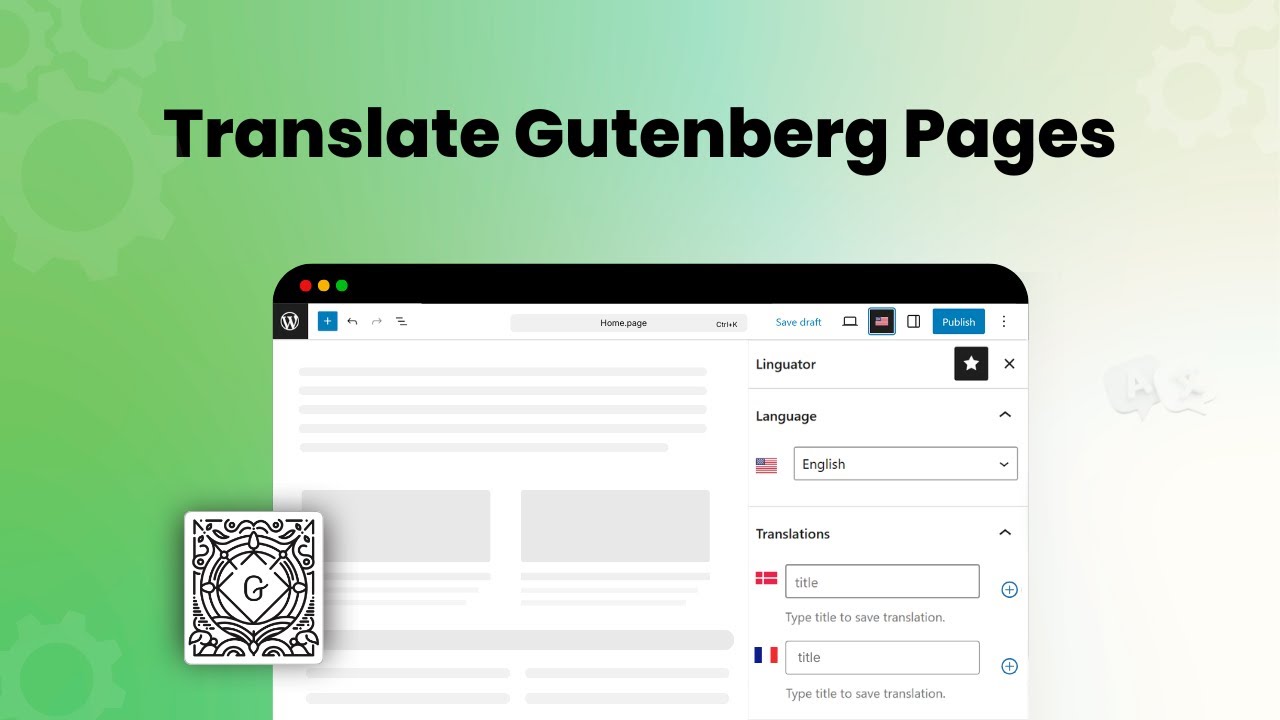
Перевод вручную
Чтобы перевести содержимое страницы Gutenberg вручную с помощью Linguator, выполните следующие действия:
- В панели управления WordPress откройте раздел Страницы или Записи.

- Нажмите Изменить под страницей или записью, которую хотите перевести.
- В боковой панели редактора страницы откройте вкладку настроек языков.

- Нажмите значок «+» рядом с языком, на который хотите перевести страницу вручную.
- Откроется новое окно редактора Gutenberg для выбранного языка.
- Теперь вы можете вручную написать перевод или вставить готовый текст.
- Когда закончите, нажмите Опубликовать и Просмотреть страницу.
Автоматический перевод
Если вы предпочитаете автоматический перевод ручному, выполните следующие действия, чтобы перевести содержимое страницы с помощью Linguator:
- В панели управления WordPress откройте раздел Страницы или Записи.
- В боковой панели редактора страницы откройте вкладку настроек языков.
- Выберите язык, на который хотите перевести страницу.

- Появится запрос на дублирование содержимого исходной страницы. Выберите «Да».

- Затем появится окно Выберите сервис перевода. Выберите сервис перевода.
- После выбора появится вкладка с исходным текстом и переводом.

- Нажмите Перевести. Начнётся перевод — подождите несколько минут.

- Когда перевод завершится, нажмите Обновить содержимое.
- Всё содержимое сайта будет переведено на выбранный язык одним нажатием.
- Теперь просмотрите страницу и при необходимости вручную исправьте перевод для большей точности.
Готово! Вы успешно перевели страницу Gutenberg автоматически с помощью Linguator.
Перевод пользовательских блоков
Иногда сторонние блоки Gutenberg (блоки, добавленные другими плагинами) могут не переводиться автоматически при использовании Linguator. В таких случаях для них нужно включить перевод.
Чтобы перевести содержимое пользовательских блоков, выполните следующие действия:
- В панели управления WordPress перейдите в раздел Страницы.
- Откройте для редактирования страницу с пользовательскими блоками, которые хотите перевести.
- После запуска перевода вы можете заметить, что основное содержимое Gutenberg переведено правильно, а текст внутри сторонних блоков остался на исходном языке.
- Чтобы проверить, поддерживает ли этот блок перевод, в панели управления WordPress перейдите в раздел Linguator > Настройки > Supported Blocks. Найдите название блока через строку поиска (например, «Timeline»).

- Если блока нет в списке поддерживаемых, значит, его нельзя перевести автоматически. Чтобы это исправить, нажмите кнопку Добавить — после этого блок станет доступен для перевода.
- Нажмите кнопку Копировать текст, вставьте скопированный текст в нужный раздел блока, а затем нажмите Сохранить, чтобы применить изменения.

- После настройки снова откройте ту же страницу и выберите целевой язык. Повторно запустите перевод с помощью Linguator. На этот раз содержимое Gutenberg и стороннего блока будет успешно переведено.