Um weiterhin automatische Updates und Zugriffsunterstützung zu erhalten, müssen Sie Ihre Linguator Profi richtig lizenzieren. In diesem Handbuch erfahren Sie, wie Sie Ihren Lizenzschlüssel verwalten.
Wo finden Sie Ihren Lizenzschlüssel?
Nach dem Kauf der Pro-Version wird Ihr Lizenzschlüssel geteilt über:
- Auftragsbestätigungs-E-Mail – Überprüfen Sie Ihren Posteingang auf eine E-Mail mit Ihren Bestelldetails.
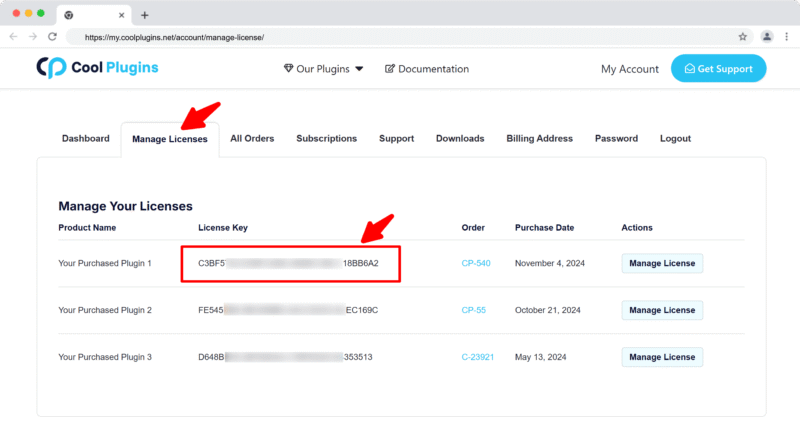
- Euer eureCool Plugins”> Cool Plugins Konto – Besuchen https://my.coolplugins.net/account/manage-license/
Einmal angemeldet:
- Gehe zum “Lizenzen verwalten” Tabulator
- Finden Sie das Plugin:
Linguator Profiein - Ihr Lizenzschlüssel wird neben dem Plugin-Namen angezeigt.
Wo soll der Lizenzschlüssel eingegeben werden?
Sobald Sie die aktivieren Linguator Profi Plugin wird automatisch ein Lizenzaktivierungsabschnitt angezeigt. Sie können dort Ihren Lizenzschlüssel eingeben, um automatische Updates und Support zu aktivieren.
Wenn Sie diesen Schritt übersprungen haben oder später aktivieren möchten, können Sie auch:
- Geh zu deinemWordPress”> WordPress Armaturenbrett
- Navigieren Sie zu Linguator & gt; Einstellungen & gt; Lizenzein
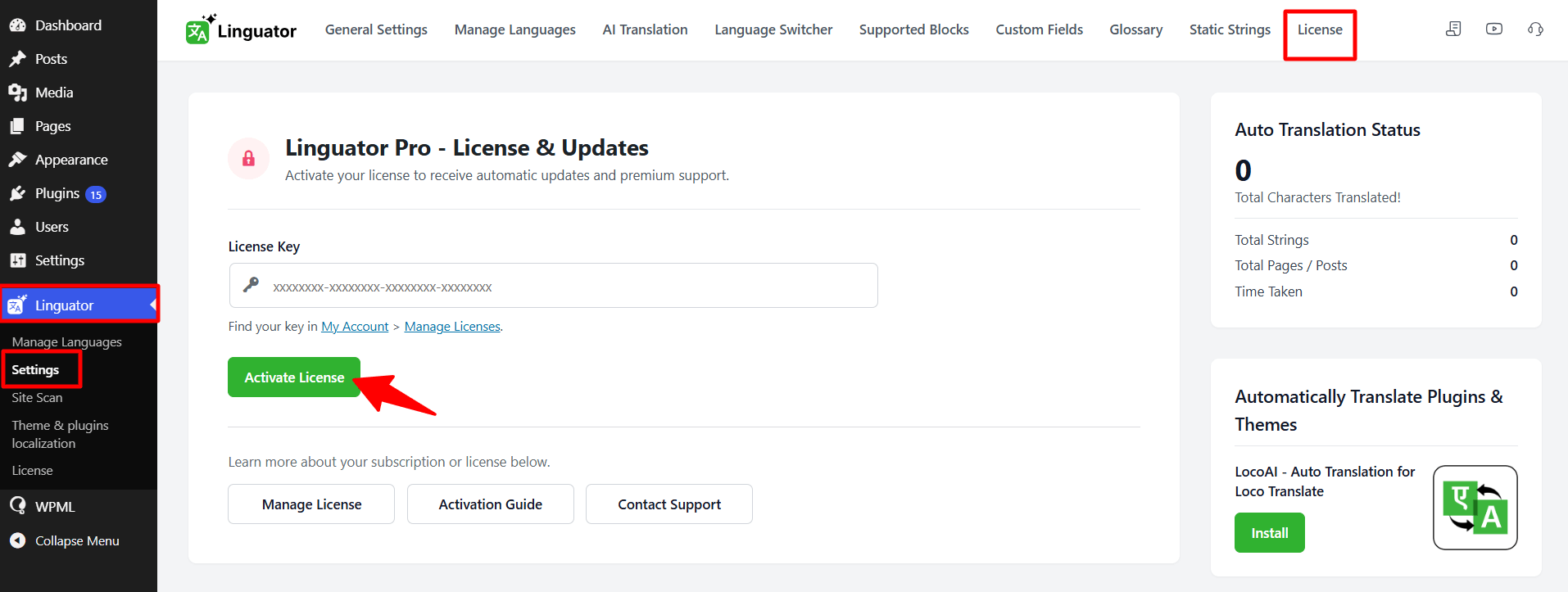
- Unter dem Lizenzregisterkarte, fügen Sie Ihren Lizenzschlüssel ein.
⚠️ Tipps zur Fehlerbehebung:
- Stellen Sie sicher, dass keine zusätzlichen Leerzeichen mit Ihrem Lizenzschlüssel kopiert werden.
- Wenn Sie einen Fehler sehen, überprüfen Sie, ob der Schlüssel nicht bereits auf einer anderen Website verwendet wurde (es sei denn, Sie haben eine Lizenz für mehrere Standorte).
- Immer noch feststecken? Kontaktieren Sie unsere Support-Team Zur Unterstützung.
Lizenz verschieben oder deaktivieren
Wenn Sie Ihre Website verschieben (z. B. von Staging zu Live) oder Ihre Lizenz auf einer anderen Domain verwenden möchten, müssen Sie diese zuerst deaktivieren.
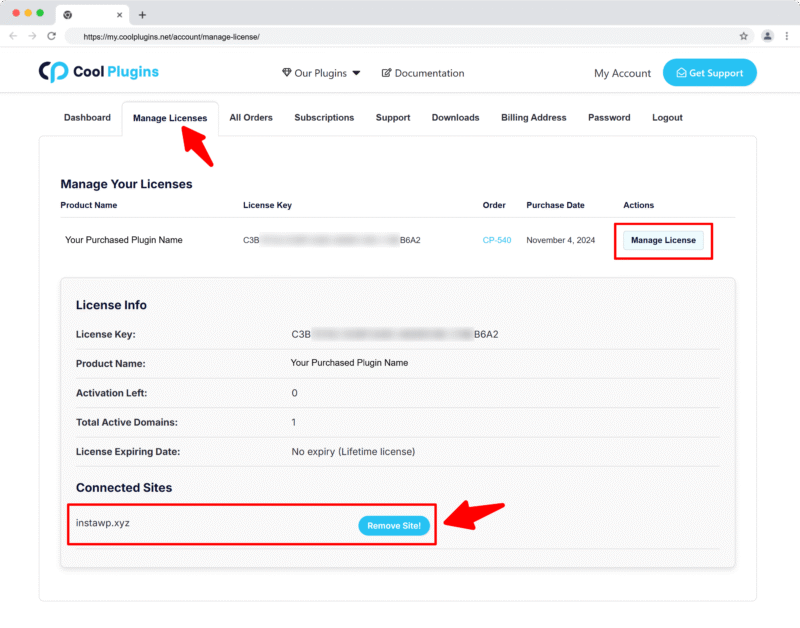
- Melden Sie sich bei Ihrem an Cool Plugins”>Cool Plugins Kontoein
- Navigieren Sie zu Lizenzen verwaltenein
- Suchen Sie Ihre Linguator Profi Erlaubnis
- Klicken Sie “Lizenz verwalten” neben deinem Schlüssel.
- Entfernen Sie unter Active Sites die Website, die Sie deaktivieren möchten.
- Die Lizenz ist jetzt für die Verwendung auf einer anderen Domain verfügbar.
Wichtige Hinweise
- Multi-Site-Lizenzen: Wenn Sie eine 5- oder 25-Site-Lizenz erworben haben, können Sie die Lizenz auf mehreren Websites gleichzeitig aktiv haben (bis zu Ihrem gekauften Limit).
- Domain-Änderungen: Die Lizenzvalidierung ist domänenspezifisch, daher erfordert jede Domänenänderung eine Reaktivierung
- Störungssuche: Wenn Sie auf Probleme stoßen, Support-Team Kann helfen, Ihre Lizenz manuell freizugeben.
Plugin Auto Updates & amp; Abonnement
Wenn Ihre Lizenz aktiv ist, erhalten Sie Automatische Updates Für alle zukünftigen Plugin-Versionen.
Cool Plugins”>Cool Plugins bietet an Sowohl jährliche als auch lebenslange Lizenzen:
- Jahreslizenz: Updates und Support sind 1 Jahr gültig. Danach müssen Sie erneuern, um weiterhin Updates zu erhalten.
- Lebenslange Lizenz: Erhalten Sie Updates und Support für immer.
Hinweis: Das Plugin funktioniert auch nach Ablauf der Lizenz. Wir empfehlen jedoch dringend, Ihre Lizenz zu erneuern, um Updates zu erhalten, die möglicherweise Kompatibilitätskorrekturen, neue Funktionen und Sicherheitsverbesserungen enthalten.
Kann ich die automatische Verlängerung / das Abonnement deaktivieren?
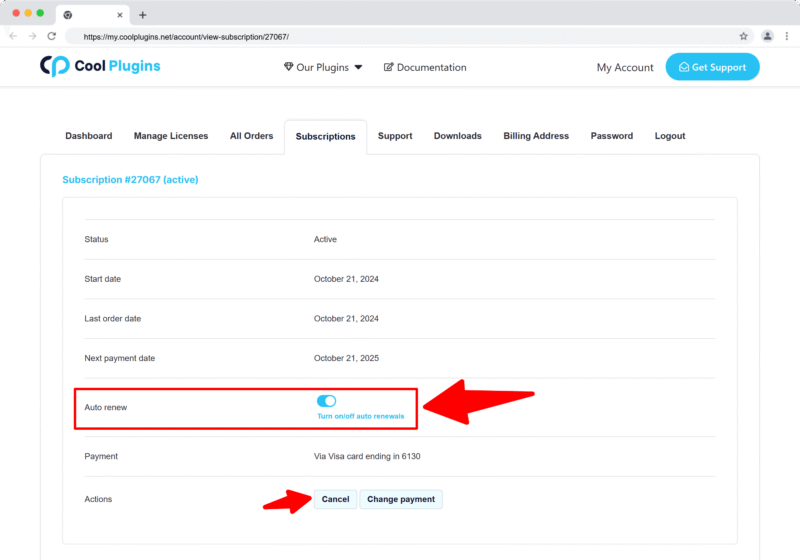
Wenn Sie eine gekauft haben Jahreslizenz, wird ein Abonnement erstellt und Ihre Zahlungsmethode wird jedes Jahr automatisch belastet.
Um dies zu deaktivieren:
- Melden Sie sich bei Ihrem anCool Plugins”> Cool Plugins Konto
- Gehe zum Abonnements Abschnitt
- Klicken Sie Deaktivieren Sie die automatische Verlängerung für das gewünschte Abonnement.