


Con il plugin Linguator puoi tradurre facilmente le tue pagine e i tuoi articoli tramite Chrome Built-in AI.
Perché usare Chrome Built-in AI?
Chrome Built-in AI offre un modo accurato, rapido e pratico per tradurre in tempo reale i contenuti del tuo sito web direttamente nel browser. Questo metodo utilizza le funzionalità di traduzione basate sull’IA native di Google Chrome, senza ricorrere ad API esterne o servizi di terze parti. Le traduzioni vengono elaborate sul dispositivo, garantendo prestazioni e privacy migliori.
Tradurre automaticamente con Chrome Built-in AI
Segui questi passaggi per tradurre automaticamente i contenuti con Chrome Built-in AI:
- Modifica la Pagina o l’Articolo che vuoi tradurre.
- Accedi alla scheda delle impostazioni della lingua dalla barra laterale dell’editor.

- Scegli la lingua in cui vuoi tradurre la pagina.
- Ti verrà chiesto se vuoi duplicare il contenuto della pagina originale. Seleziona «Sì».

- Verrà quindi visualizzato un nuovo riquadro intitolato Seleziona il provider di traduzione. Scegli Chrome AI.

Nota: se il provider di traduzione selezionato è disabilitato, abilitalo da Linguator > Impostazioni > Traduzione IA prima di iniziare la traduzione.
- Una volta selezionato il provider, verrà visualizzata una scheda con il testo originale e quello tradotto.
- Fai clic sul pulsante Traduci. La traduzione verrà avviata: attendi qualche minuto.
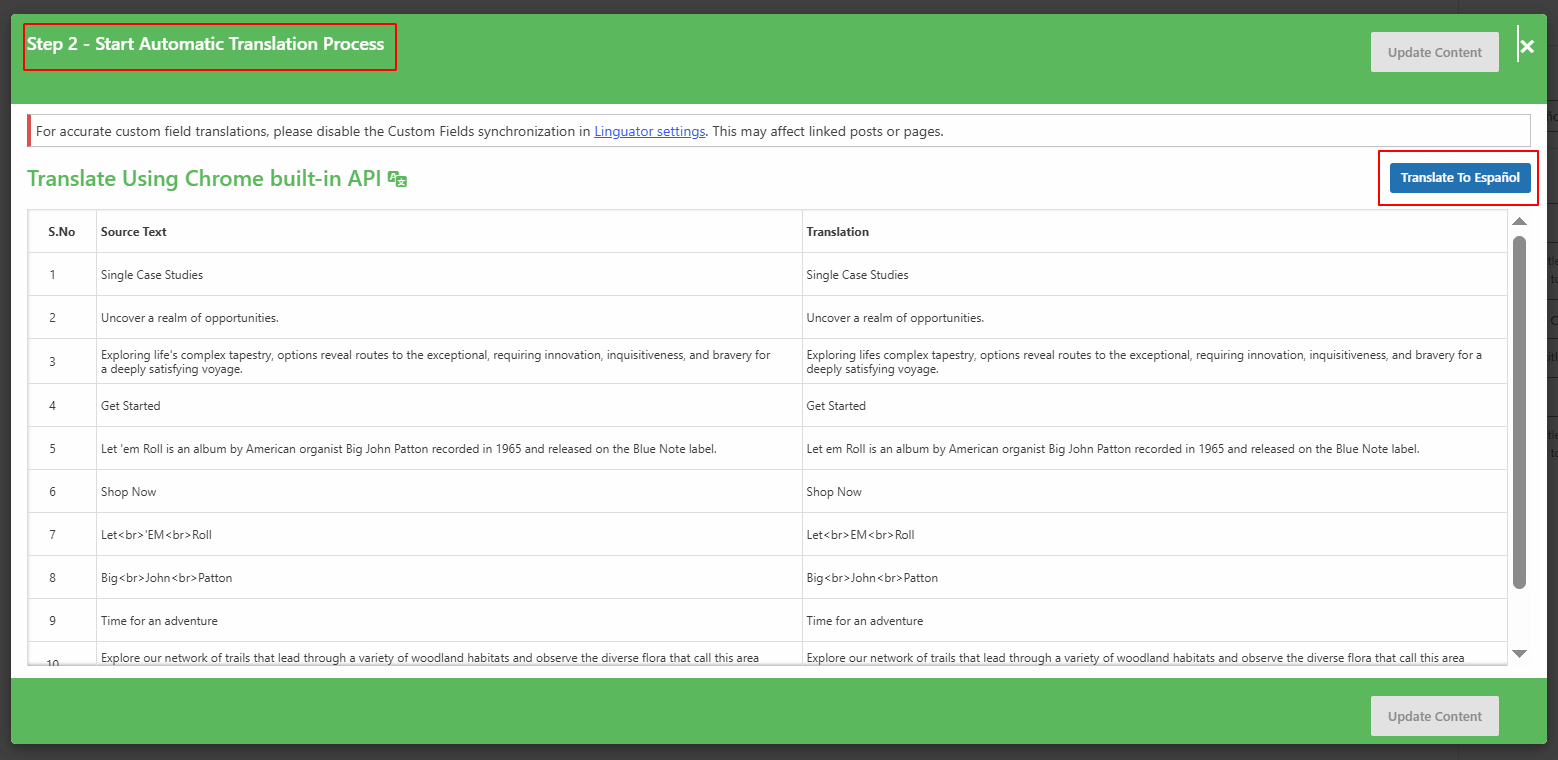
- Al termine della traduzione, fai clic su Aggiorna contenuto.
- Tutti i contenuti del sito web verranno tradotti nella lingua selezionata con un solo clic.
- Ora visualizza l’anteprima e apporta le modifiche manuali necessarie per rendere le traduzioni più accurate.
Ecco fatto! Hai tradotto automaticamente la tua pagina o il tuo articolo con Chrome Built-in AI usando Linguator.