


Linguatorを初めて有効化すると、シンプルなセットアップウィザードが表示され、多言語サイトをすばやく設定できます。セットアップウィザードには、次の手順があります。
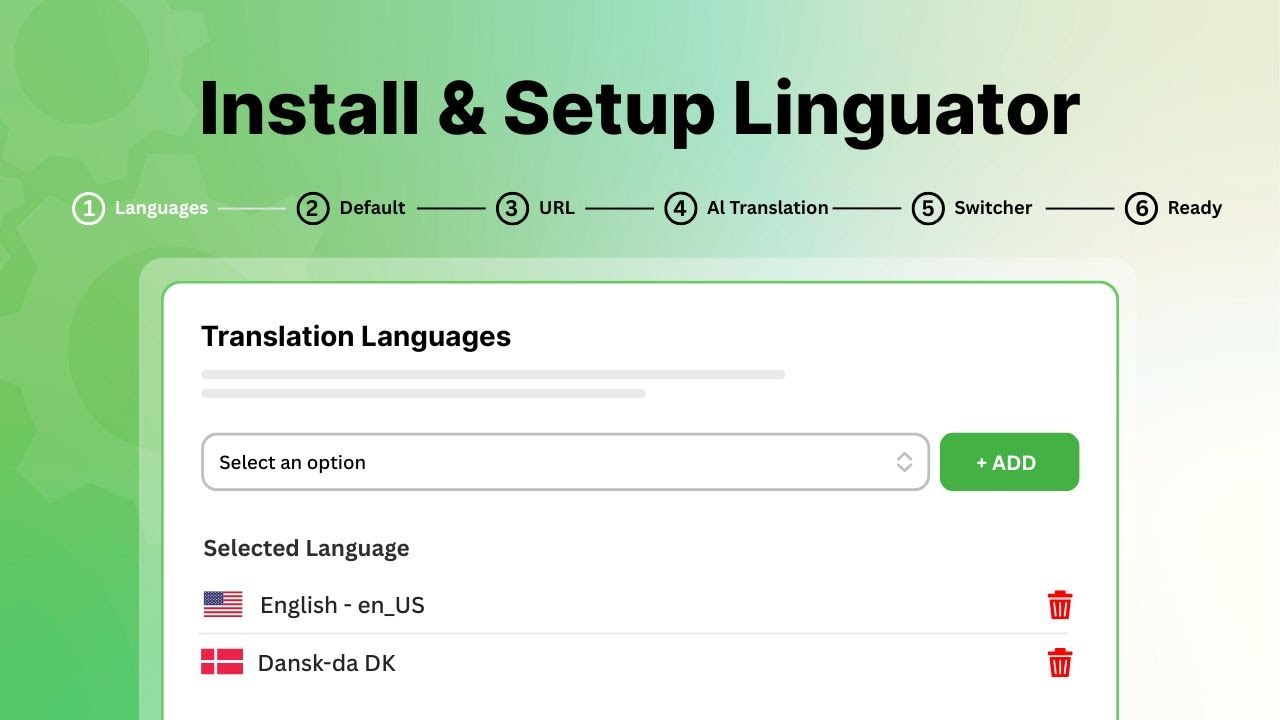
- デフォルト:まず、サイトのデフォルト言語を設定します。デフォルト言語は、訪問者の希望する言語が利用できない場合に表示される言語です。

- 言語:言語一覧から、サイトで使用する翻訳先の言語を選択します。

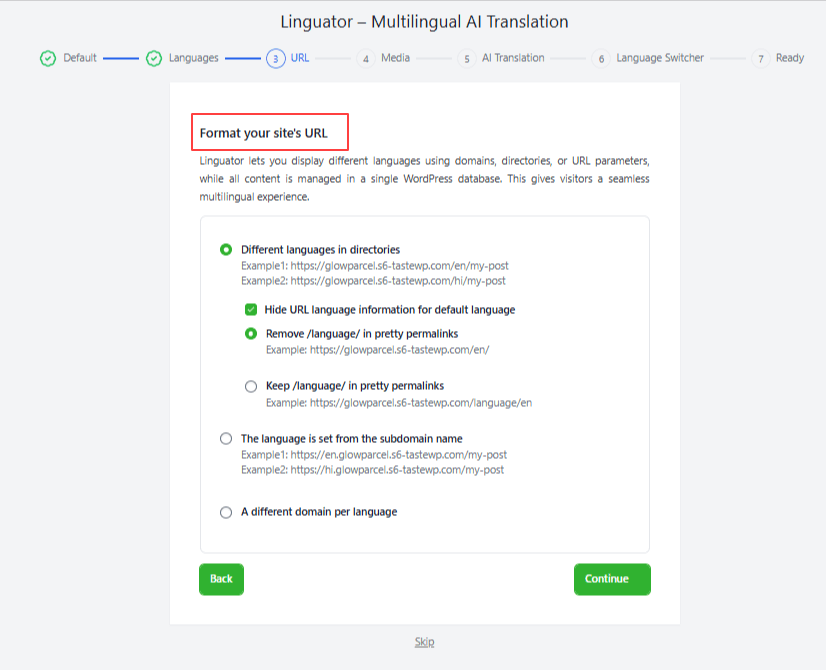
- URL:サイトの各言語版をURLでどのように表すかを選択します。
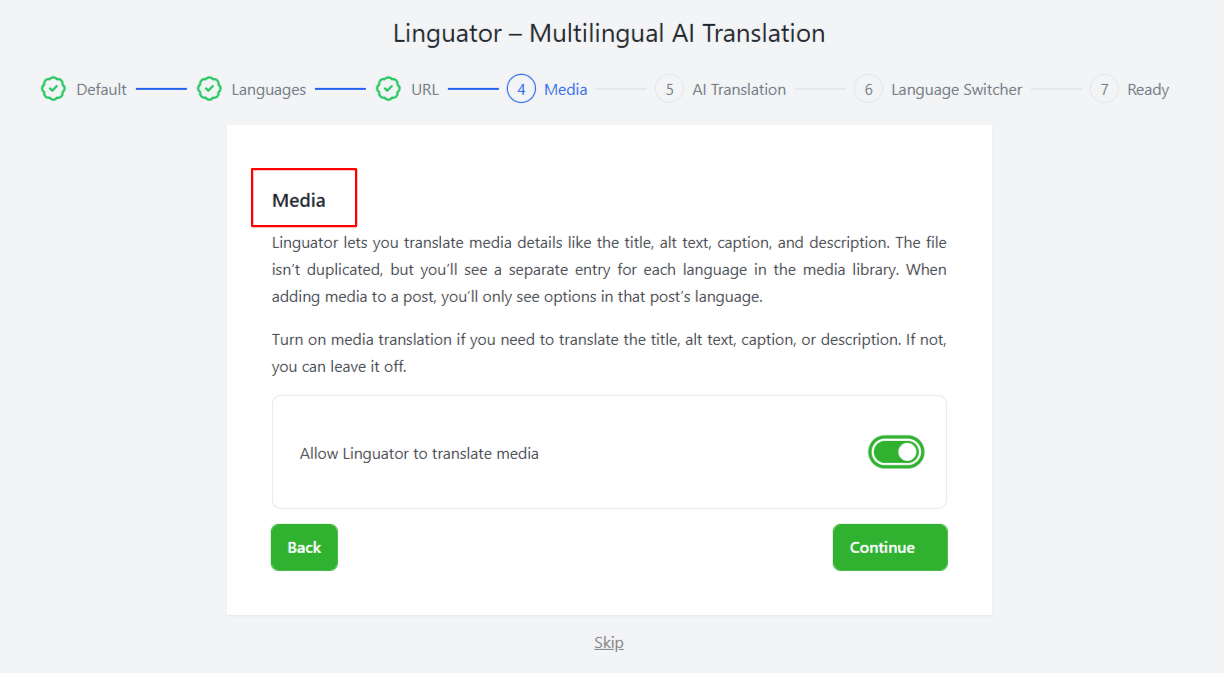
- メディア:Linguatorで、選択した各言語に対してタイトル、代替テキスト、キャプション、説明などのメディア情報を翻訳する場合は、メディア翻訳を有効にします。
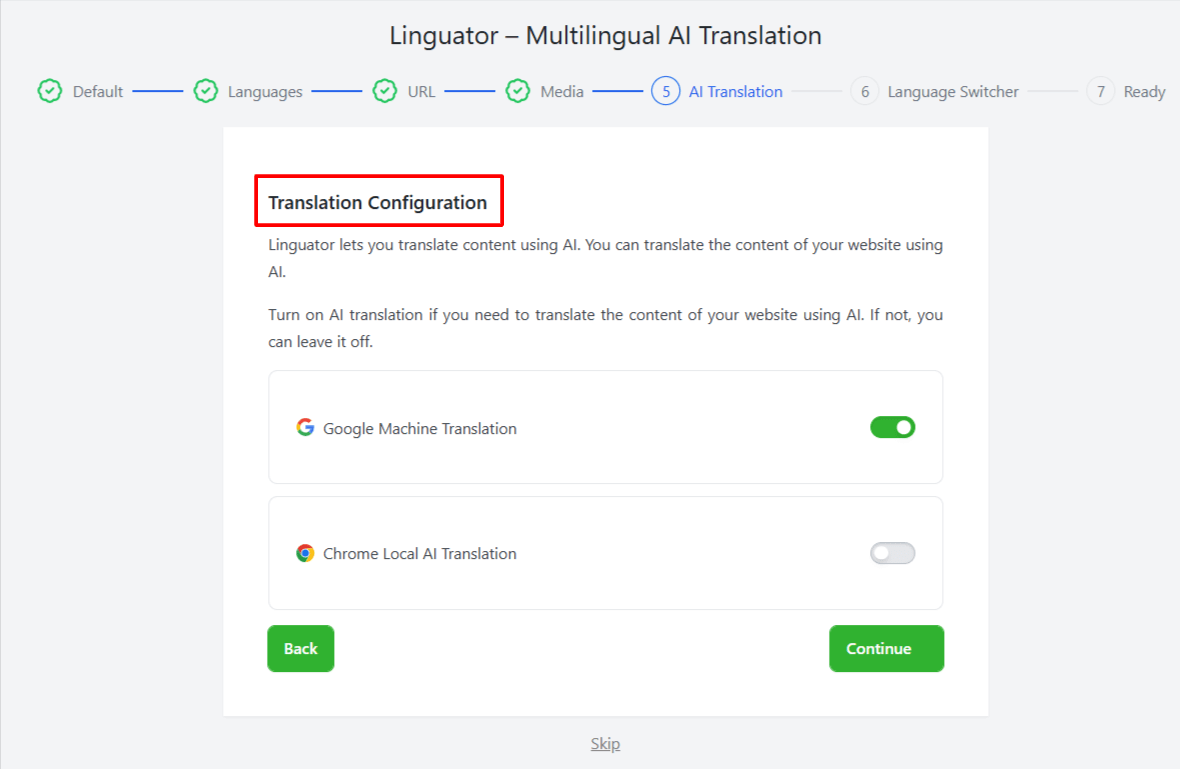
- AI翻訳:次に、好みに合わせてGoogleまたはChrome’s built-in AIの翻訳プロバイダーを有効にします。
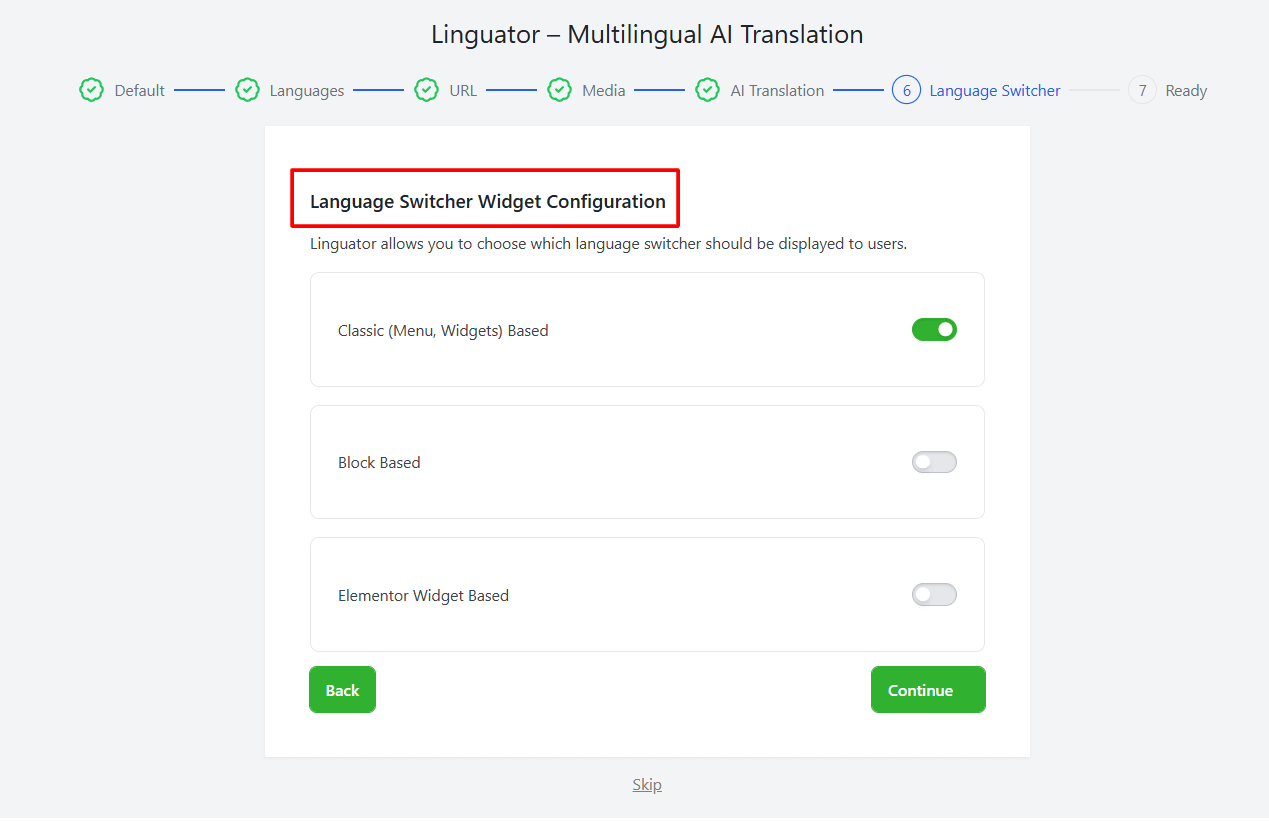
- 言語切り替え:ユーザーに表示する言語切り替えを選択します。
これで完了です!セットアップが正常に完了しました。サイトのコンテンツを翻訳して、多言語化を始められます。