


Khi kích hoạt Linguator lần đầu, bạn sẽ được hướng dẫn qua Setup Wizard đơn giản để nhanh chóng cấu hình website đa ngôn ngữ. Setup Wizard gồm các bước sau:
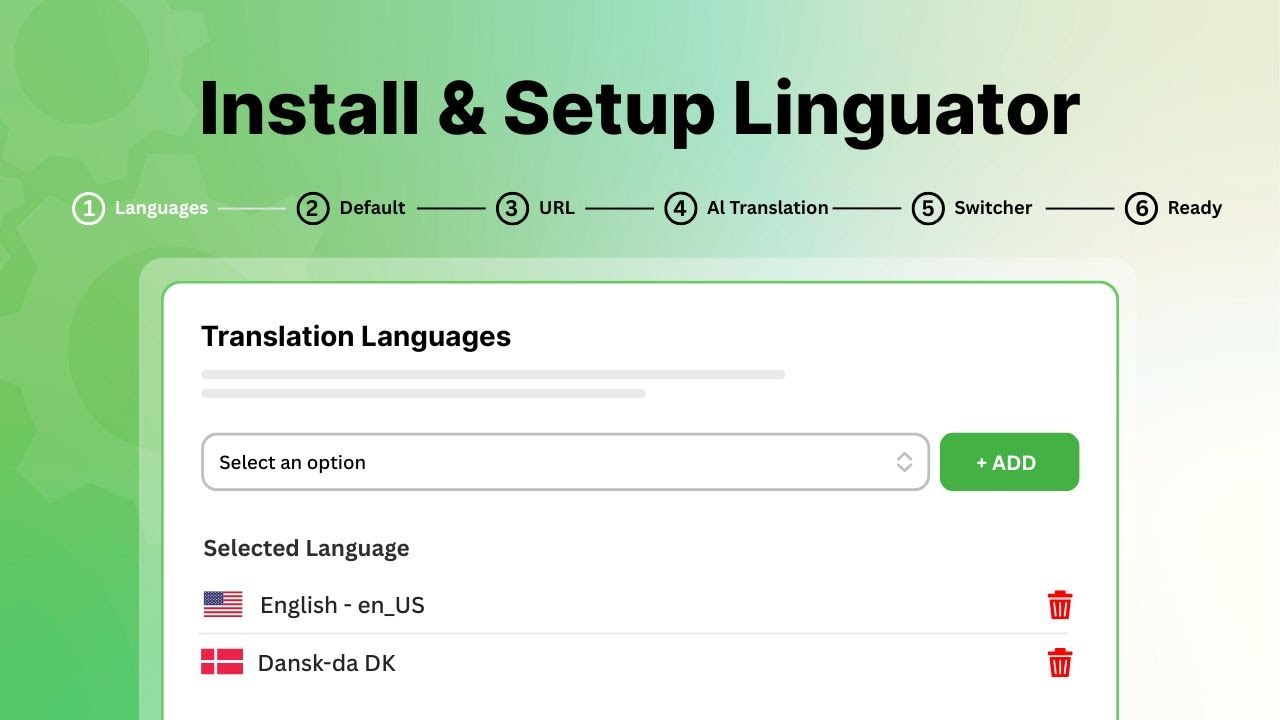
- Mặc định: Trước tiên, hãy đặt ngôn ngữ mặc định cho website. Đây là ngôn ngữ hiển thị cho khách truy cập nếu ngôn ngữ họ ưu tiên không có sẵn.

- Ngôn ngữ: Chọn các ngôn ngữ bạn muốn dịch website sang từ danh sách ngôn ngữ.

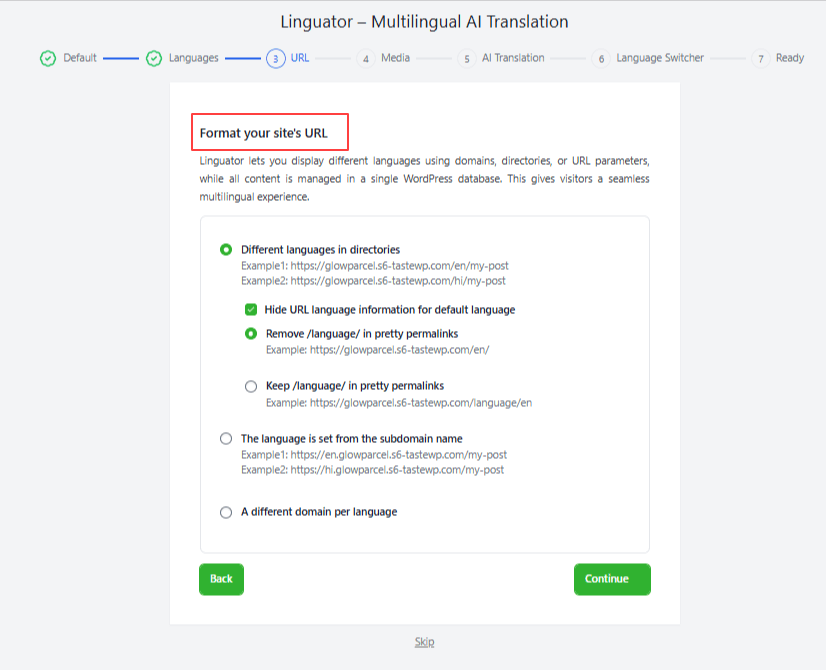
- URL: Chọn cách hiển thị các phiên bản ngôn ngữ khác nhau của website trong URL.
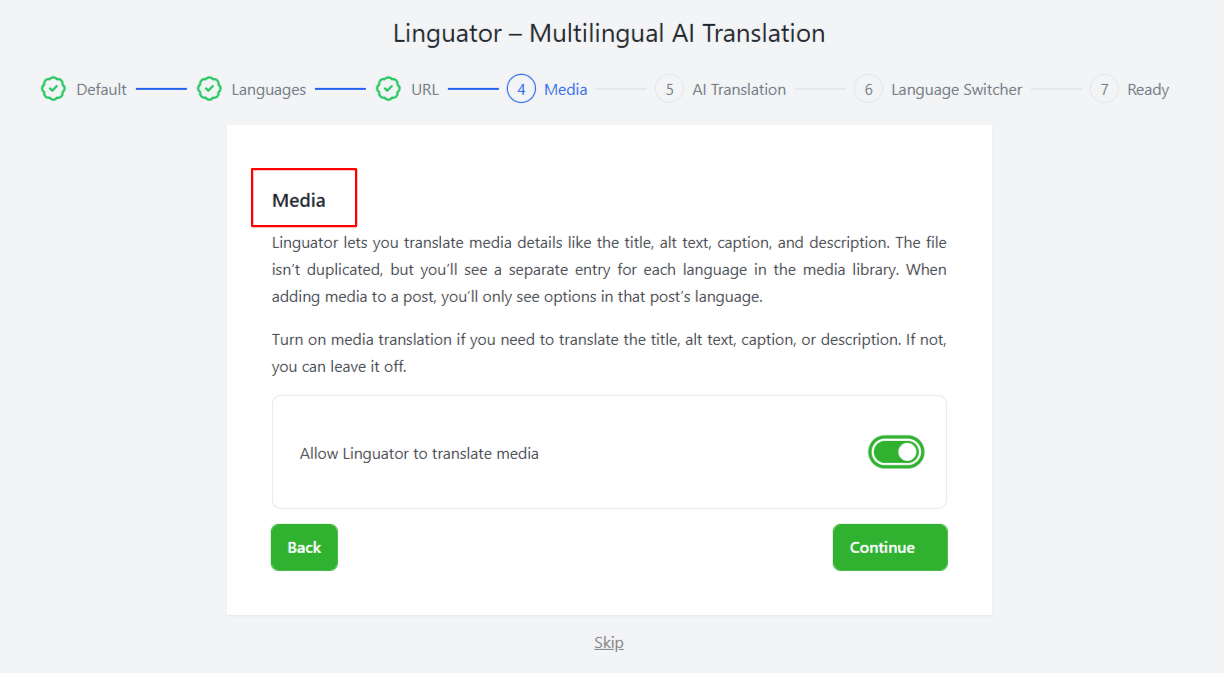
- Phương tiện: Bật tính năng dịch thông tin phương tiện nếu bạn muốn Linguator dịch tiêu đề, văn bản thay thế, chú thích và mô tả cho từng ngôn ngữ đã chọn.
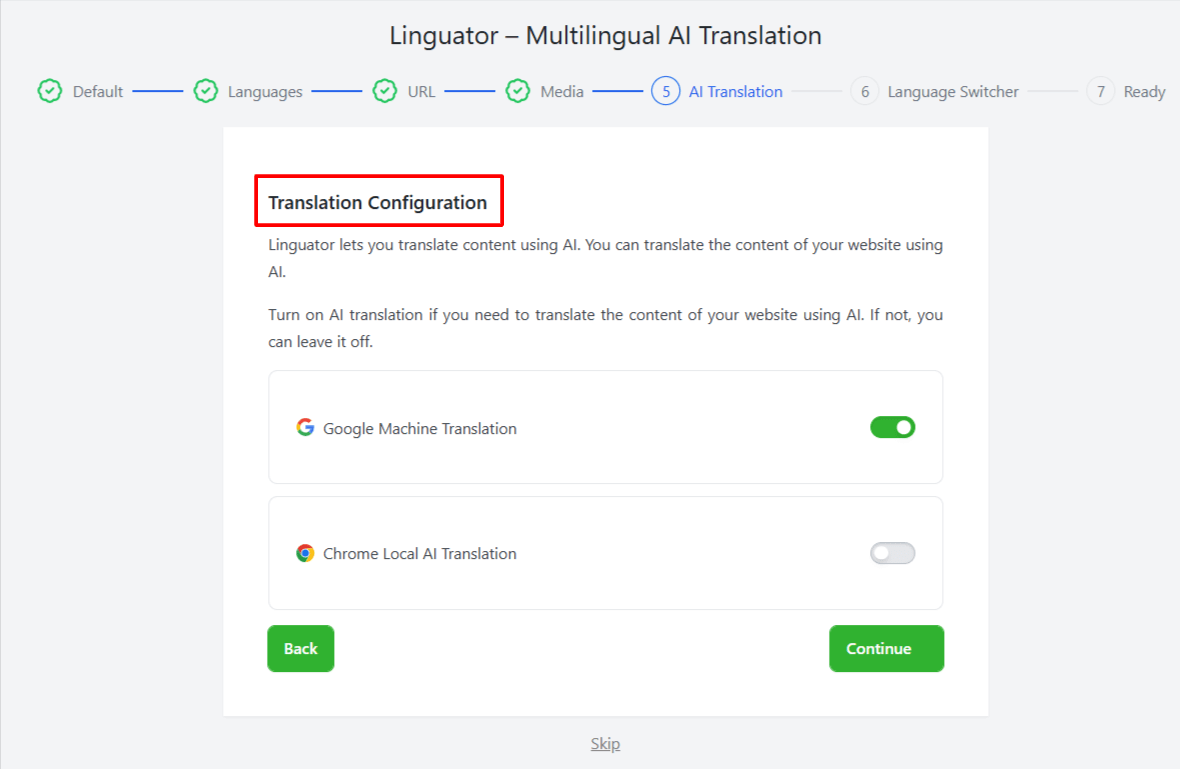
- Dịch bằng AI: Tiếp theo, bật nhà cung cấp dịch thuật Google hoặc AI tích hợp trong Chrome tùy theo nhu cầu của bạn.
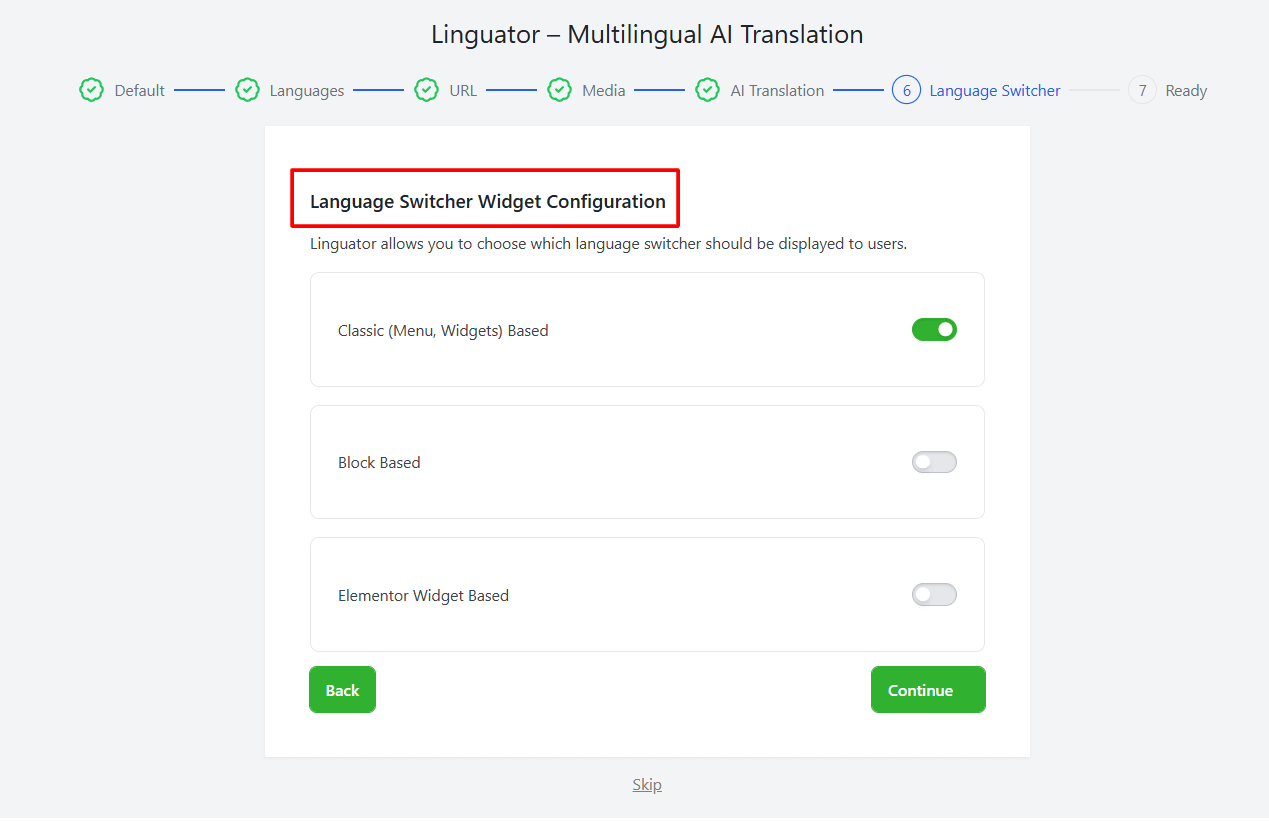
- Language Switcher: Chọn bộ chuyển đổi ngôn ngữ sẽ hiển thị cho người dùng.
Vậy là xong! Quá trình thiết lập đã hoàn tất. Giờ đây, bạn có thể bắt đầu dịch nội dung website để tạo website đa ngôn ngữ.