


Linguator を使えば、Edge AI を利用して WordPress のコンテンツを簡単に翻訳できます。翻訳は Microsoft Edge ブラウザー上で直接生成されます。
Edge AI 翻訳とは?
Edge AI 翻訳は、Microsoft Edge に組み込まれた AI 機能を使い、WordPress のコンテンツをリアルタイムで翻訳します。
API を利用する翻訳サービスとは異なり、Edge AI では API キーの追加や外部 AI プロバイダーの設定は不要です。ブラウザーが必要な Edge AI 機能に対応していれば、Linguator の翻訳エンジンとして Edge AI を選択し、数分で翻訳を生成できます。
Edge に組み込まれた AI で自動翻訳する
Edge に組み込まれた AI を使ってコンテンツを自動翻訳するには、以下の手順に従ってください。
- 翻訳したい固定ページまたは投稿を編集します。
- ページエディターのサイドバーから、言語設定タブを開きます。

- ページの翻訳先の言語を選択します。
- 元のページのコンテンツを複製するかどうかを尋ねるメッセージが表示されます。「はい」を選択します。

- 次に、翻訳プロバイダーを選択という新しいボックスが表示されます。Edge Built-in AI を選択します。
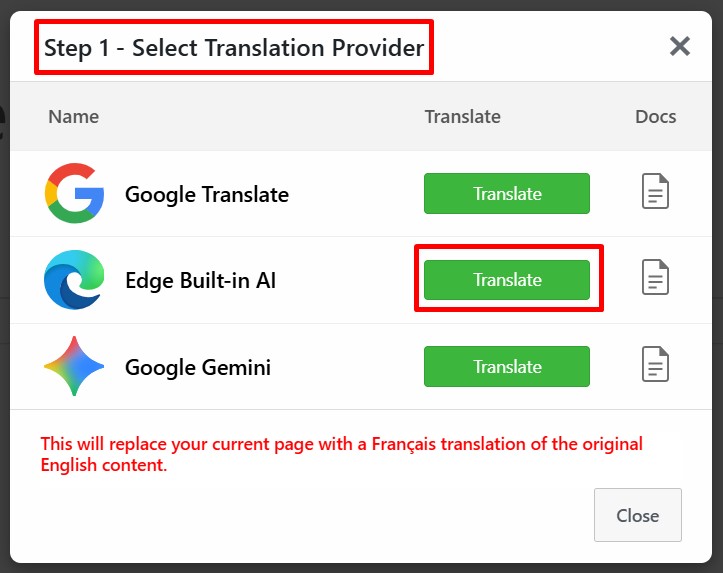
注:選択した翻訳プロバイダーが無効になっている場合は、翻訳を開始する前にLinguator > 設定 > AI 翻訳から有効にしてください。
- 選択すると、原文と翻訳文の両方を含むタブが表示されます。
- 翻訳ボタンをクリックします。翻訳が始まるので、数分お待ちください。
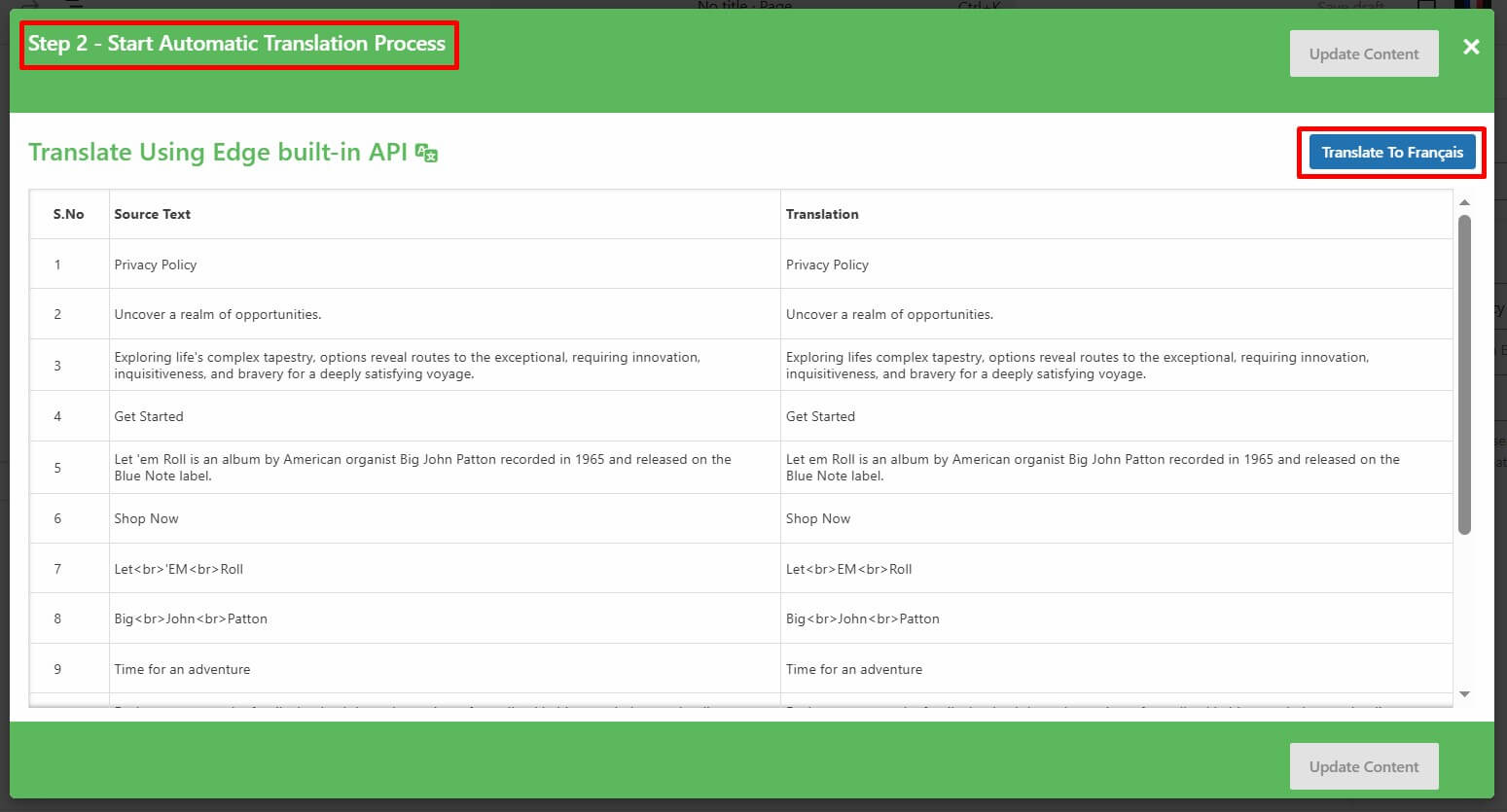
- 翻訳が完了したら、コンテンツを更新をクリックします。
- ワンクリックで、サイトのすべてのコンテンツが選択した言語に翻訳されます。
- プレビューで確認し、翻訳の精度を高めるために必要に応じて手動で修正します。
これで完了です!Linguator を使い、Edge に組み込まれた AI で固定ページや投稿を自動翻訳できました。