WordPress 페이지, 글, 카테고리 또는 택소노미를 하나씩 번역하는 대신 한꺼번에 번역하고 싶으신가요?
이럴 때 Linguator가 도움이 됩니다.
Linguator는 올인원 다국어 AI 번역 플러그인으로, 수작업 없이 WordPress 웹사이트 전체를 빠르고 정확하게 일괄 번역할 수 있습니다.
이번 글에서는 Linguator를 사용해 WordPress 웹사이트 전체를 일괄 번역하는 방법을 알아보겠습니다.
왜 일괄 번역을 사용해야 할까요?
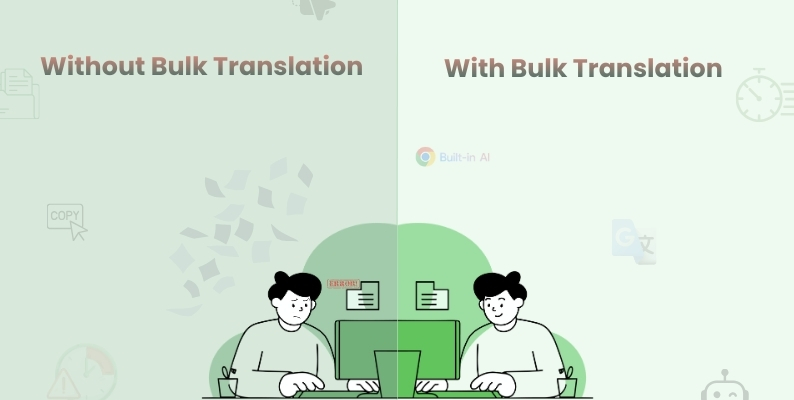
블로그 글 50개 이상, 페이지 20개(소개, 서비스, 문의 등), 여러 카테고리, 사용자 정의 택소노미가 있는 웹사이트를 운영한다고 가정해 보세요. 전 세계 사용자에게 다가가려면 웹사이트 전체를 번역해야 합니다. 각 페이지를 열어 콘텐츠를 하나씩 수동으로 번역하려면 몇 시간, 길게는 며칠이 걸릴 수 있습니다. 하지만 일괄 번역을 사용하면 Chrome AI나 Google Translate 같은 AI 서비스가 모든 번역을 자동으로 처리하므로 콘텐츠를 복사해 붙여넣거나 직접 번역할 필요가 없습니다.
여러 페이지 또는 글 일괄 번역하기
먼저 여러 페이지와 글을 일괄 번역해 보겠습니다.
- WordPress 대시보드 > 페이지로 이동합니다. 체크박스를 사용해 번역할 페이지를 하나 이상 선택합니다.
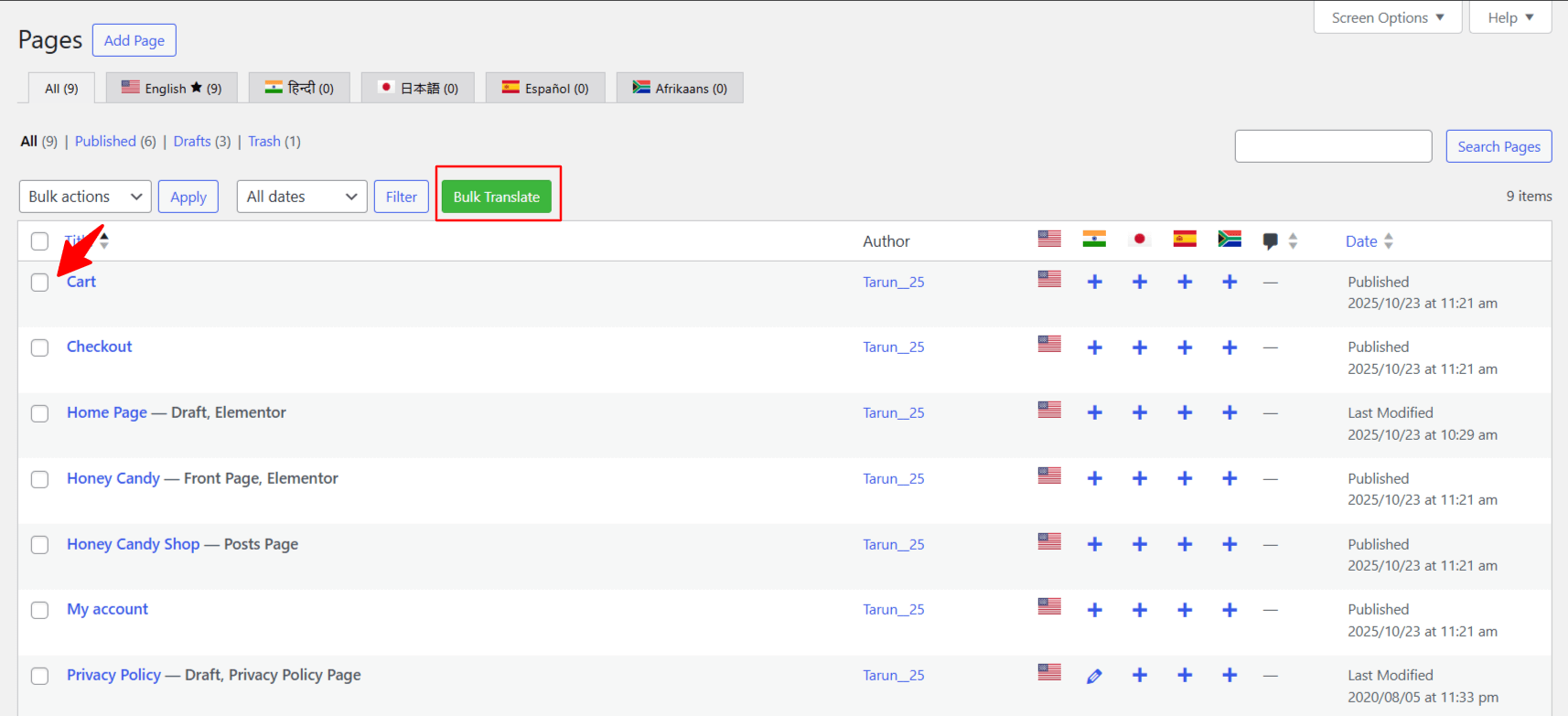
- 선택한 후 상단의 일괄 번역 버튼을 클릭합니다.
- 팝업이 나타나면 콘텐츠를 번역할 언어를 선택합니다.
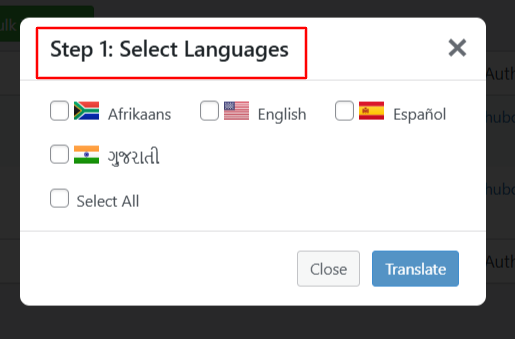
- 사용할 AI 번역 서비스(예: Chrome AI, Google Translate)를 선택합니다.

- 번역이 자동으로 시작됩니다.
- 번역이 완료되면 선택한 페이지의 번역본을 확인할 수 있습니다.
카테고리와 택소노미 일괄 번역하기
이제 같은 방법으로 카테고리나 택소노미를 일괄 번역해 보겠습니다.
- WordPress 대시보드에서 글 > 카테고리로 이동합니다.
- 체크박스를 사용해 번역할 카테고리를 하나 이상 선택합니다.
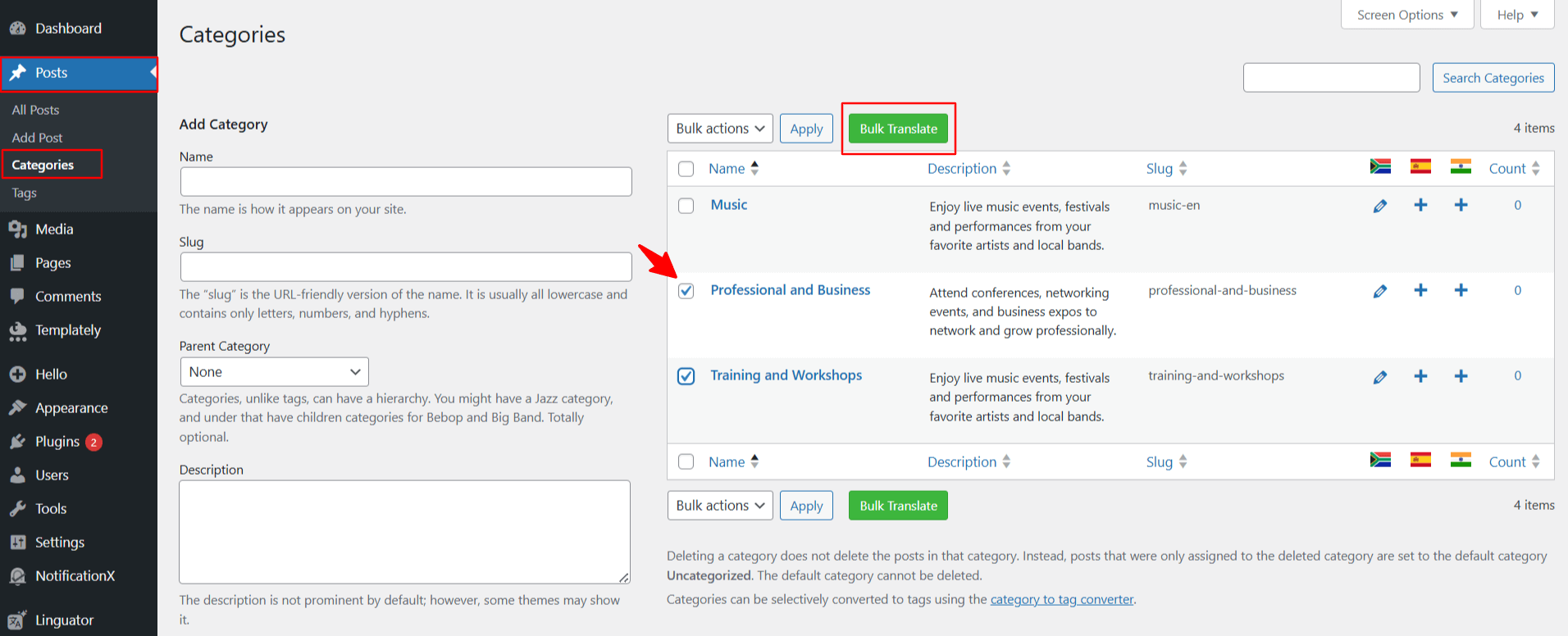
- 선택한 후 상단의 일괄 번역 버튼을 클릭합니다.
- 팝업이 나타나면 카테고리를 번역할 언어를 선택합니다.
- 다음으로 사용할 AI 번역 서비스를 선택합니다(예: Chrome AI, Google Translate).
- 번역이 자동으로 시작됩니다.
- 번역이 완료되면 카테고리의 번역본을 확인할 수 있습니다.
WordPress 웹사이트 전체를 빠르고 정확하게 번역하고 싶다면 Linguator로 간편하게 시작할 수 있습니다.