 지금까지 사용해 본 번역 플러그인 중 Woo 제품까지 일괄 번역할 수 있는 유일한 무료 플러그인이고, 작동도 꽤 잘됩니다. 정말 훌륭하고 시간을 절약해 줍니다!
 번역이 훨씬 빠르고 정확합니다.
 다른 플러그인을 다운로드하고 직접 해결해 보느라 몇 시간을 보냈는데, 이걸로 Byddyboss / Buddypress 문자열을 순식간에 번역했어요! 정말 감사합니다 ☺️
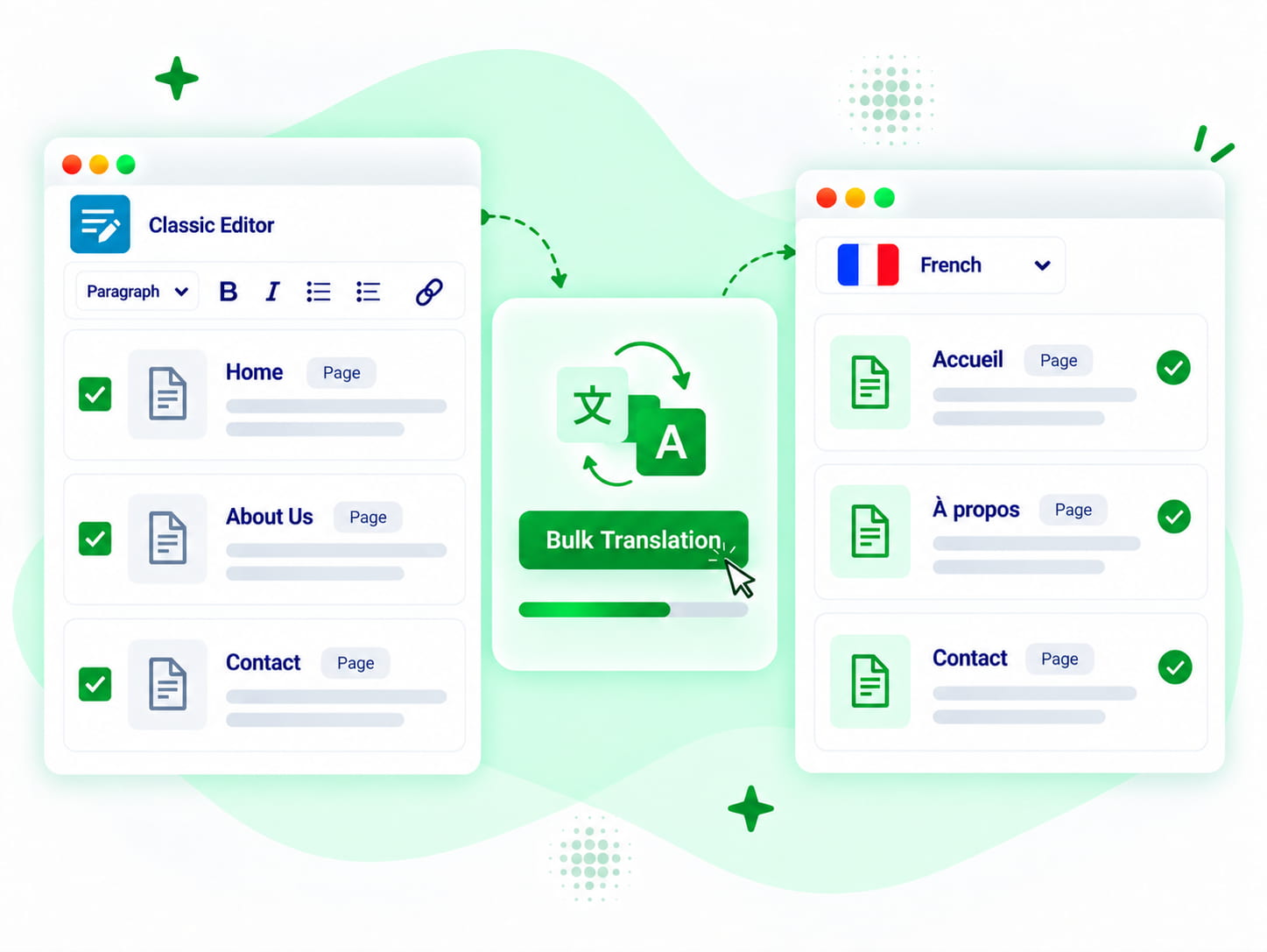
 예전 콘텐츠 대부분이 클래식 편집기로 작성되어 있어요. 클래식 편집기에서도 작동하는 번역 옵션이 있어서 좋네요.
 딱 필요했던 기능이에요! 이런 플러그인이 있어서 다행이네요. 사이트 화면에 표시되는 레이블 몇 개를 번역해야 했거든요. 멋져요! 플러그인 제작자분들께 감사드립니다!
 예전에 클래식 편집기로 만든 사이트에 꽤 유용해요.




