


باستخدام Linguator، يمكنك ترجمة محتواك على WordPress بسهولة باستخدام Edge AI، وإنشاء الترجمات مباشرةً في متصفح Microsoft Edge.
ما هي الترجمة باستخدام Edge AI؟
تستخدم الترجمة باستخدام Edge AI إمكانات الذكاء الاصطناعي المدمجة في Microsoft Edge لترجمة محتواك على WordPress في الوقت الفعلي.
على عكس خدمات الترجمة القائمة على واجهات برمجة التطبيقات، لا يتطلب Edge AI إضافة مفتاح API أو إعداد مزوّد خارجي للذكاء الاصطناعي. إذا كان متصفحك يدعم ميزات Edge AI المطلوبة، فيمكنك اختيار Edge AI محرّكًا للترجمة في Linguator وإنشاء الترجمات خلال دقائق.
الترجمة تلقائيًا باستخدام الذكاء الاصطناعي المدمج في Edge
اتبع الخطوات التالية لترجمة المحتوى تلقائيًا باستخدام الذكاء الاصطناعي المدمج في Edge:
- حرّر الصفحة أو المقالة التي تريد ترجمتها.
- من الشريط الجانبي لمحرّر الصفحة، انتقل إلى علامة تبويب إعدادات اللغة.

- اختر اللغة التي تريد ترجمة صفحتك إليها.
- ستظهر رسالة تسألك عما إذا كنت تريد نسخ محتوى الصفحة الأصلية. اختر «نعم».

- بعد ذلك، سيظهر مربع جديد بعنوان اختيار مزوّد الترجمة. اختر Edge Built-in AI.
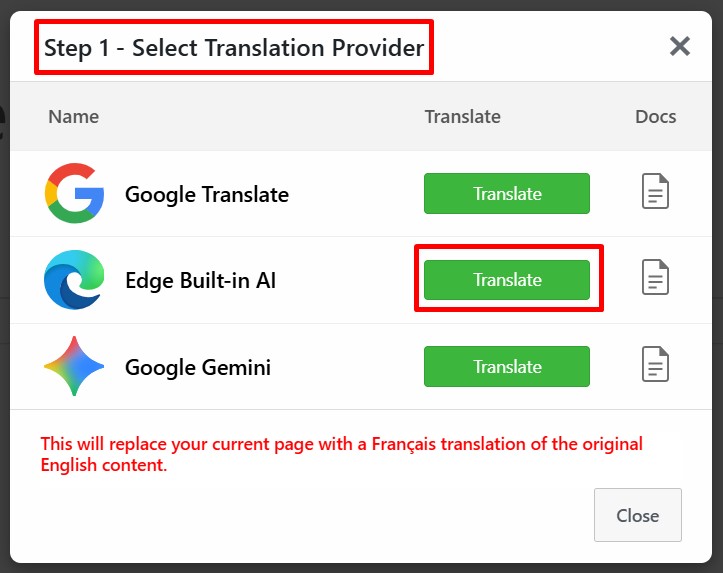
ملاحظة: إذا كان مزوّد الترجمة المحدد معطّلًا، ففعّله من Linguator > الإعدادات > الترجمة بالذكاء الاصطناعي قبل بدء عملية الترجمة.
- بمجرد اختياره، ستظهر علامة تبويب تحتوي على النص الأصلي والنص المترجم.
- انقر على زر ترجمة. ستبدأ عملية الترجمة؛ انتظر بضع دقائق.
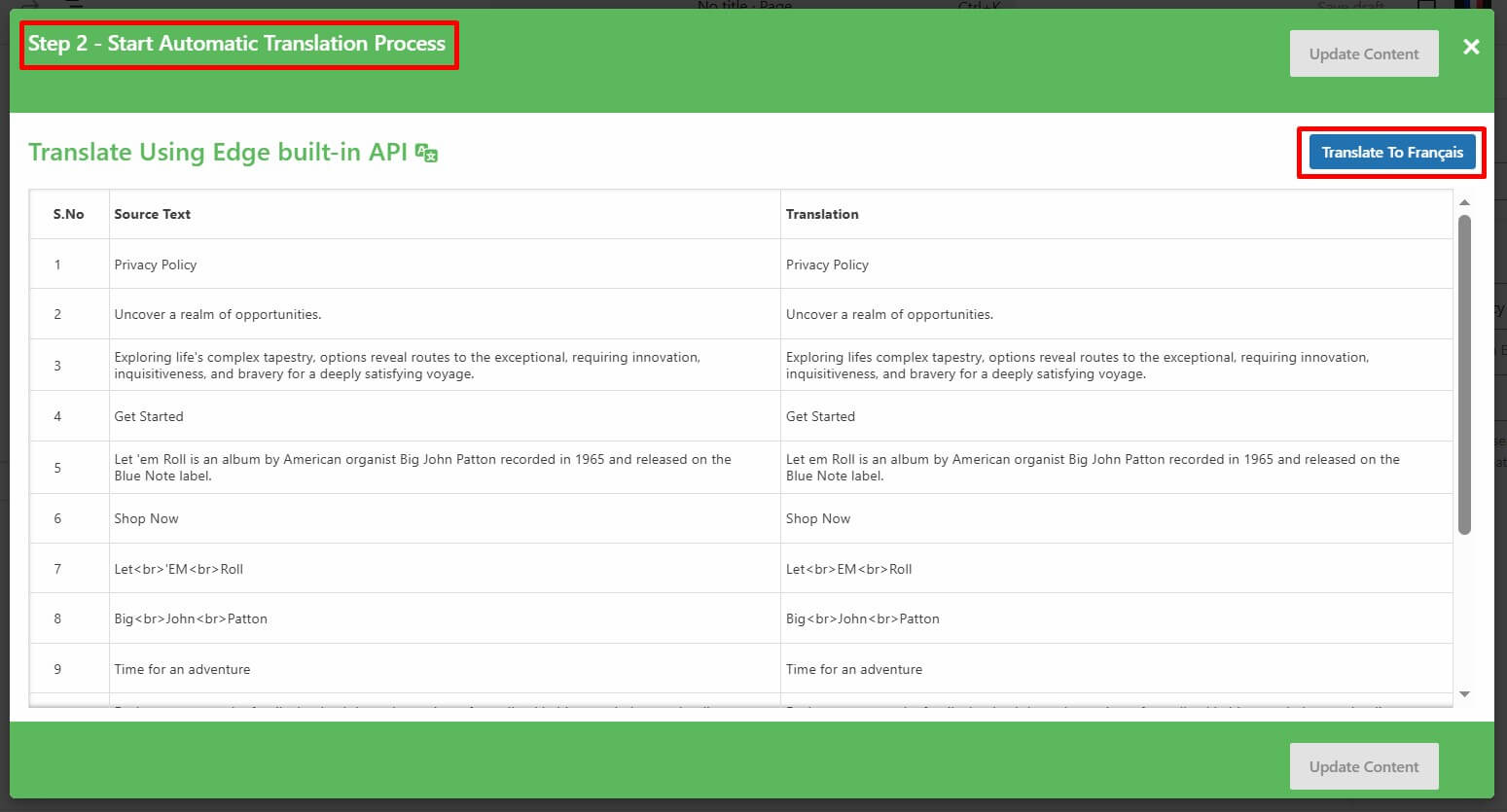
- بعد اكتمال الترجمة، انقر على تحديث المحتوى.
- ستتم ترجمة كل محتوى الموقع الإلكتروني إلى اللغة المحددة بنقرة واحدة.
- الآن، عاين المحتوى وأجرِ تعديلات يدوية لتحسين دقة الترجمة.
هذا كل شيء! لقد ترجمت صفحتك أو مقالتك تلقائيًا باستخدام الذكاء الاصطناعي المدمج في Edge عبر Linguator.