WordPressのページ、投稿、カテゴリー、タクソノミーを一つずつではなく、まとめて翻訳したいと思いませんか?
そんなときに役立つのがLinguatorです。
オールインワンの多言語対応AI翻訳プラグインLinguatorを使えば、手作業なしでWordPressサイト全体をすばやく正確に一括翻訳できます。
この記事では、Linguatorを使ってWordPressサイト全体を一括翻訳する方法をご紹介します。
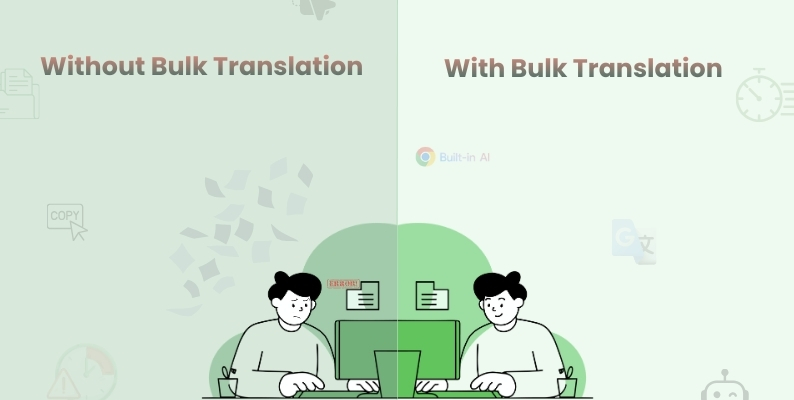
一括翻訳を使う理由
たとえば、50件以上のブログ投稿、20ページ(会社概要、サービス、お問い合わせなど)、複数のカテゴリー、カスタムタクソノミーがあるサイトを運営しているとします。世界中の読者に届けるには、サイト全体の翻訳が必要です。各ページを開いて一つずつ手作業で翻訳すると、数時間、場合によっては数日かかります。一括翻訳なら、Chrome AIやGoogle TranslateなどのAIサービスで自動的に翻訳できるため、コンテンツのコピー&ペーストや手作業での翻訳は不要です。
複数のページや投稿を一括翻訳する方法
まずは、複数のページや投稿を一括翻訳してみましょう。
- WordPressダッシュボード > 固定ページに移動します。チェックボックスを使って、翻訳したいページを1つ以上選択します。
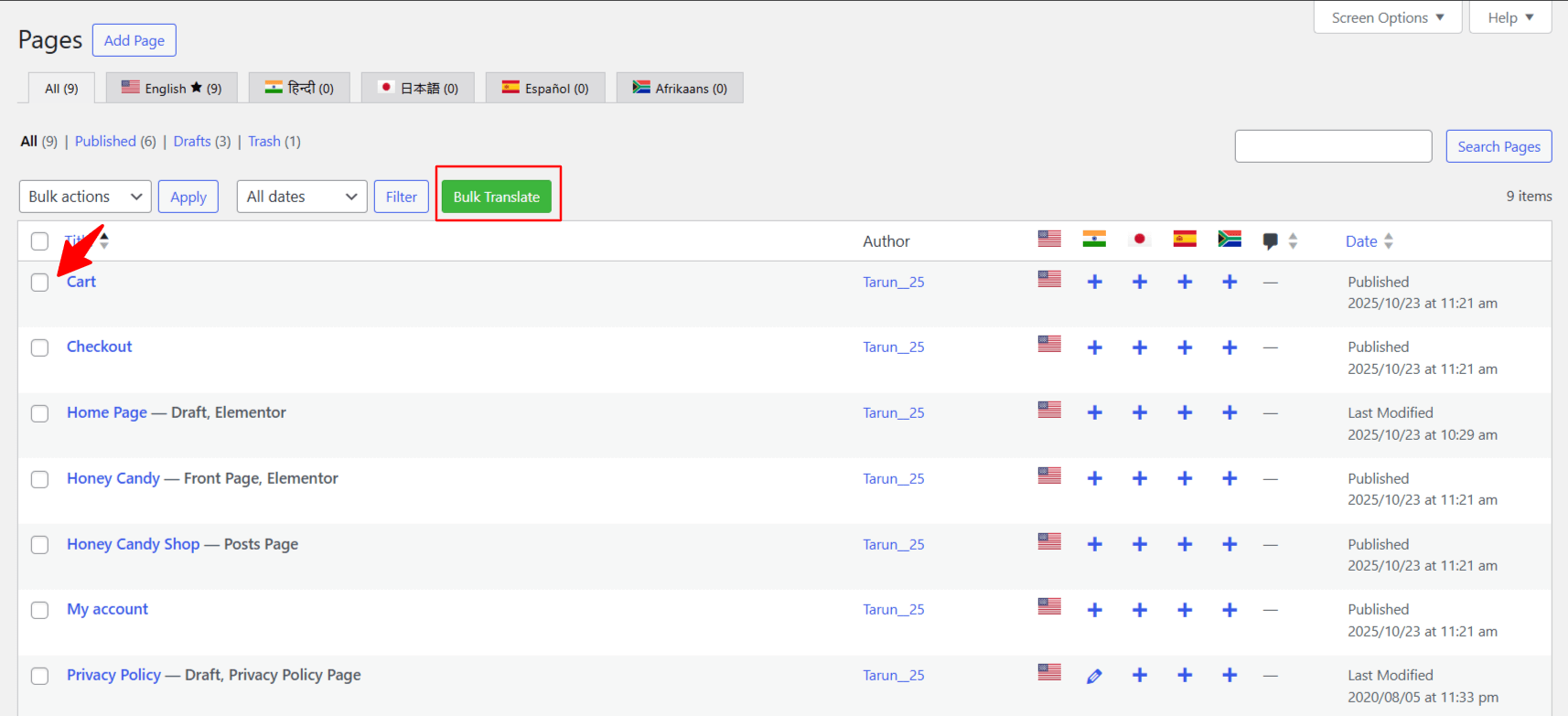
- 選択したら、画面上部のBulk Translateボタンをクリックします。
- ポップアップが表示されたら、コンテンツの翻訳先言語を選択します。
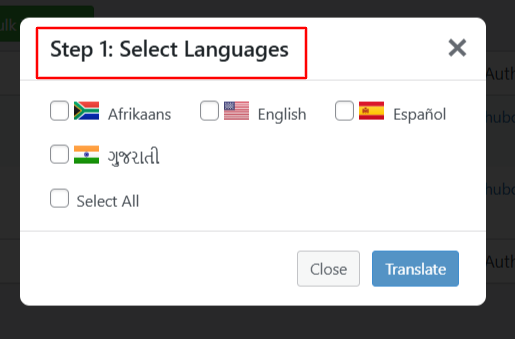
- 利用するAI翻訳サービスを選択します(例:Chrome AI、Google Translate)。

- 翻訳が自動的に始まります。
- 完了後、選択したページの翻訳版を確認できます。
カテゴリーとタクソノミーを一括翻訳する方法
次は、同じようにカテゴリーやタクソノミーを一括翻訳してみましょう。
- WordPressダッシュボードから投稿 > カテゴリーに移動します。
- チェックボックスを使って、翻訳したいカテゴリーを1つ以上選択します。
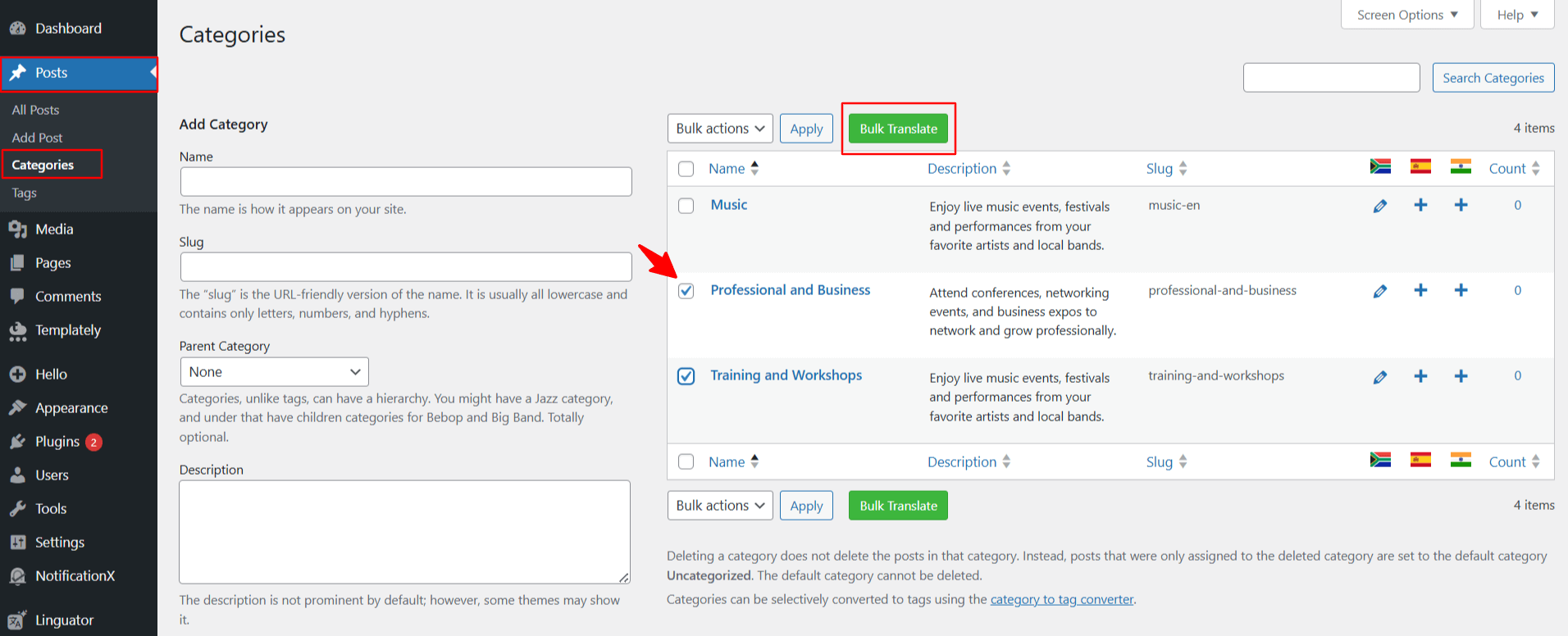
- 選択したら、画面上部のBulk Translateボタンをクリックします。
- ポップアップが表示されたら、カテゴリーの翻訳先言語を選択します。
- 次に、利用するAI翻訳サービスを選択します(例:Chrome AI、Google Translate)。
- 翻訳が自動的に始まります。
- 完了後、カテゴリーの翻訳版を確認できます。
WordPressサイト全体をすばやく正確に翻訳したいなら、Linguator を使えば簡単に始められます。