あなたのサイトは1つの言語にしか対応していませんか?現在、多くの WordPress サイト運営者が、コンテンツを複数の言語で提供していないというだけで、日々、潜在的な訪問者や顧客を逃しています。
世界中の人々にリーチするには、多言語対応の WordPress サイトが必要です。しかし、次のような課題がよくあります。
- 手動翻訳には時間がかかります。ページや投稿を1つずつ翻訳すると、何週間もかかります。
- 翻訳者への依頼には費用がかかります。
- 技術的な設定が複雑で分かりにくいことがあります。
- プラグインによっては、すべてのコンテンツタイプに対応していません。設定後も、メニュー、カテゴリー、メタデータ、Elementor ウィジェットが翻訳されないまま残ることがよくあります。
そこで役立つのが、オールインワンの自動翻訳です。しかし、どうすれば実現できるのでしょうか?多くの翻訳プラグインでは、コンテンツを自動翻訳するために有料プランやサードパーティー製プラグインが必要です。
はじめに:Linguator AI – Auto Translate & Create Multilingual Sites
Linguator AI – Auto Translate & Create Multilingual Sites は、AI を使って WordPress サイト全体を翻訳できる無料のオールインワン多言語対応プラグインです。固定ページ、投稿、メニュー、カテゴリー、メタデータ、カスタム投稿タイプまで翻訳できます。

Linguator が翻訳ツールとして優れている理由をご紹介します。
- AI を活用した翻訳:Linguator は AI 技術(Google Translate または Chrome の組み込み AI)を使って、コンテンツをすぐに翻訳します。手動で何時間もかける代わりに、ページ全体を数秒で翻訳できます。
- 人気のページビルダーに対応:ページの作成に Gutenberg と Elementor のどちらを使っていても、Linguator は対応しています。ページのデザインやレイアウトに影響を与えずに、ブロックやウィジェット内のすべてのコンテンツを翻訳します。
- さまざまなコンテンツタイプの翻訳:固定ページと投稿しか翻訳できないツールとは異なり、Linguator なら、メニュー、カテゴリー、タグ、カスタム投稿タイプ(イベント、ポートフォリオ、商品など)、画像のタイトルや説明も簡単に翻訳できます。
- 一括翻訳:50ページや100ページを翻訳する必要がありますか?一括翻訳機能を使えば、ワンクリックで複数のページをまとめて翻訳できます。
- 言語切り替え機能:サイト内の好きな場所に、シンプルな言語切り替えボタンを追加できます。訪問者はクリックするだけで、サイトを希望する言語で表示できます。ヘッダー、フッター、サイドバー、メニューに追加できます。
- 手動翻訳:自動翻訳ツールを使わずに自分でコンテンツを翻訳したり、既存の翻訳を好みに合わせて簡単に編集したりできます。
- SEO に配慮:代替テキストやキャプションなどのサイトのメタデータを翻訳し、言語ごとに SEO に適した URL を生成して、世界各地での検索パフォーマンスの向上を図ります。
Linguator の設定
Linguator をインストールして有効化すると、シンプルなセットアップウィザードの案内に従って、多言語対応サイトをすばやく設定できます。セットアップウィザードには、次の手順が含まれます。
- デフォルト言語:まず、ウェブサイトのデフォルト言語を設定します。訪問者の希望する言語が利用できない場合は、デフォルト言語が表示されます。

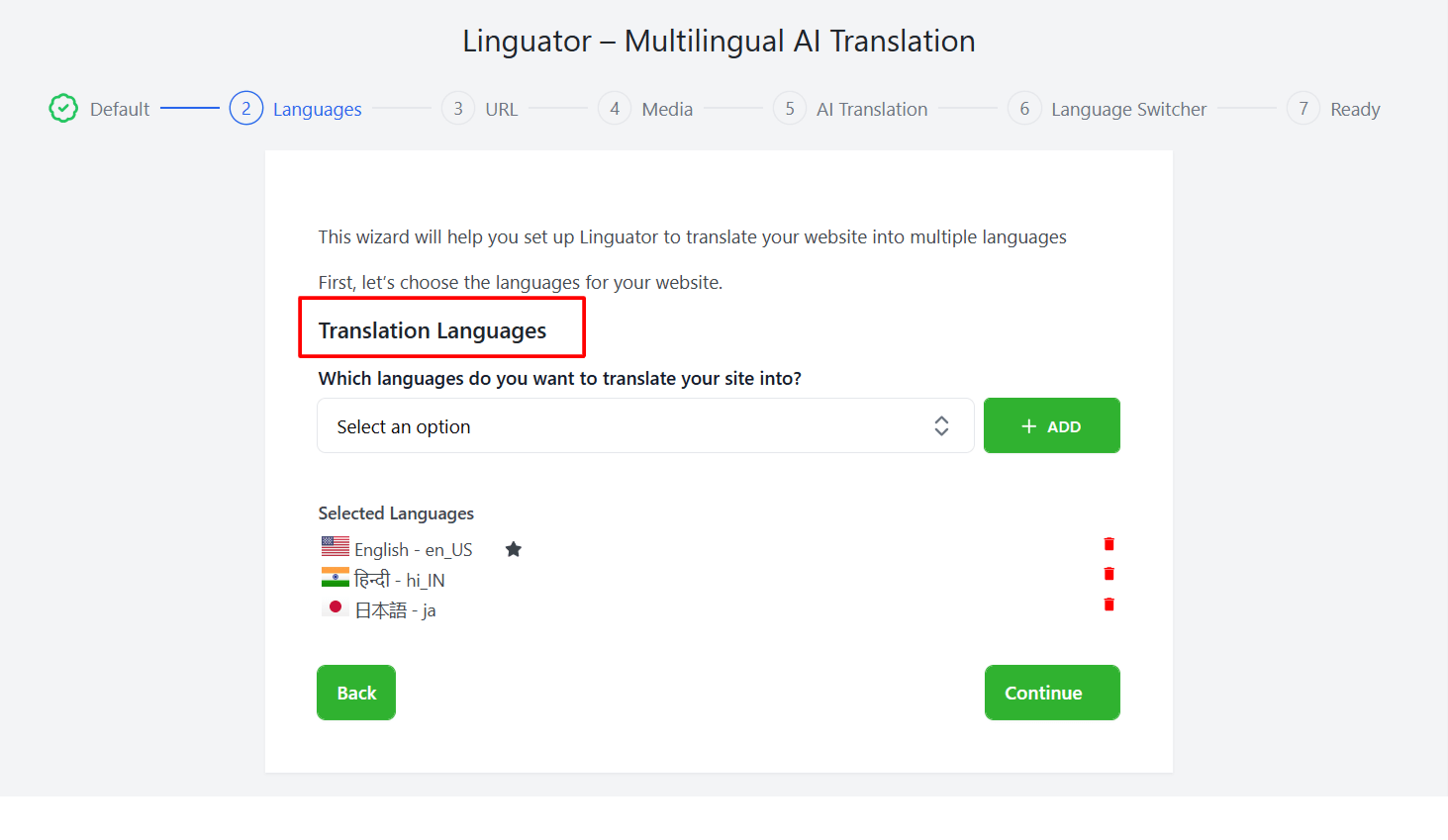
- 言語:言語の一覧から、ウェブサイトで使用する翻訳先の言語を選択します。
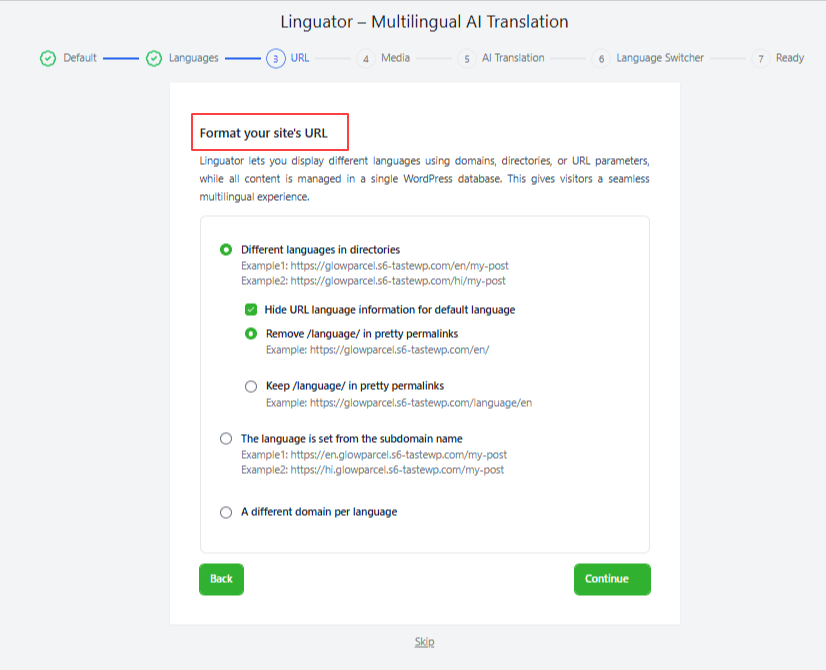
- URL:サイトの言語別ページをURLにどのように反映するかを選択します。
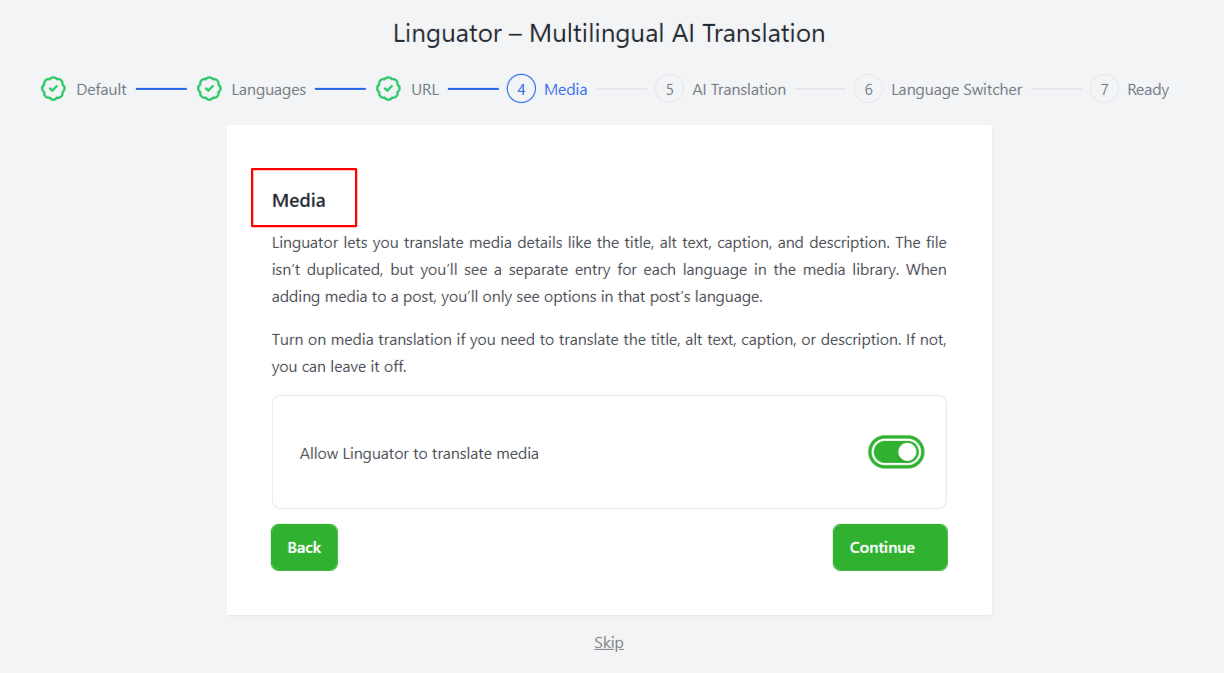
- メディア:選択した各言語に合わせて、タイトル、代替テキスト、キャプション、説明などのメディア情報をLinguatorで翻訳する場合は、メディア翻訳を有効にします。
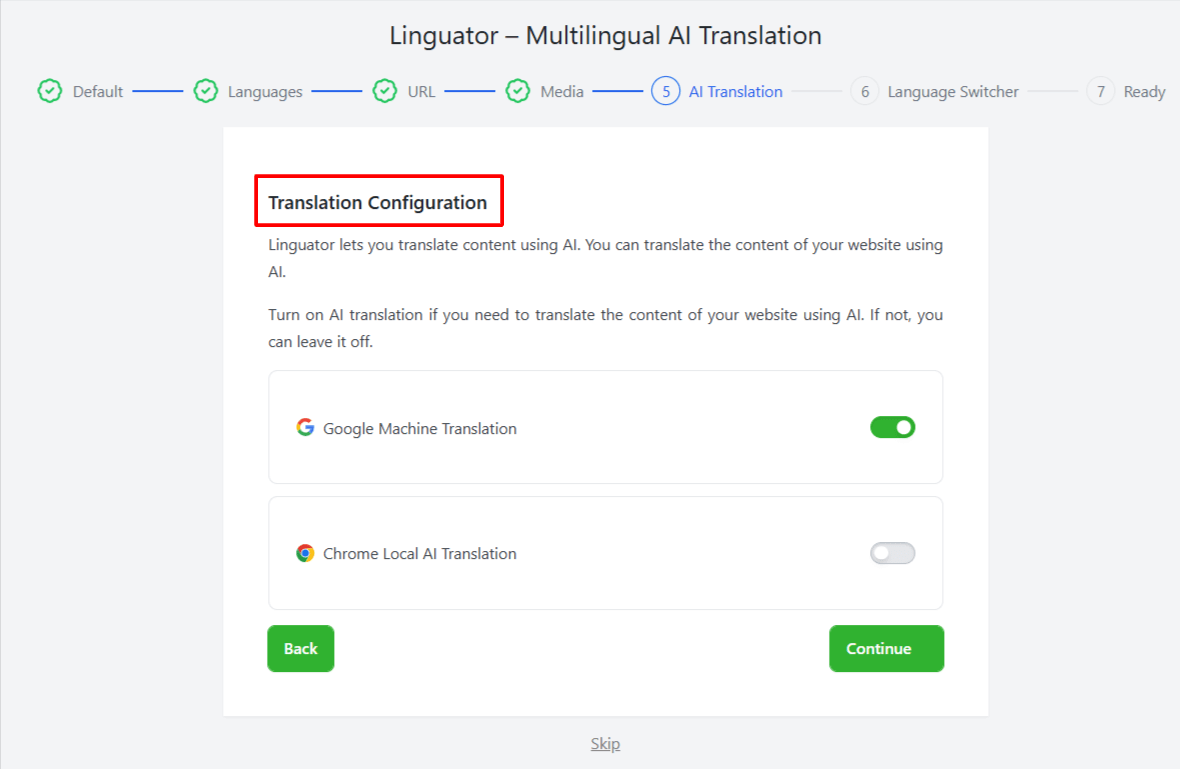
- AI翻訳:次に、必要に応じてGoogleまたはChromeの組み込みAIの翻訳プロバイダーを有効にします。
- 言語切り替え:ユーザーに表示する言語切り替えを選択します。

Linguatorのセットアップが完了すると、多言語対応のWordPressサイトが使えるようになります。次はコンテンツを翻訳しましょう。
Linguatorでは、単一のページを翻訳する場合も、サイト全体を一括翻訳する場合も、特定のブロックやウィジェットを直接翻訳する場合も、ニーズに合わせて複数の方法でWordPressサイトを翻訳できます。各翻訳方法の詳しい手順は、Linguator Docsをご覧ください。