
 まさに必要としていたものです!このようなプラグインがあって助かりました。サイトの表示画面にあるいくつかのラベルを翻訳する必要があったので、ありがたいです!プラグインの開発者の皆さん、ありがとうございます!
 普段からEdgeを使っているので、内蔵AIで翻訳できるのはうれしい選択肢でした。
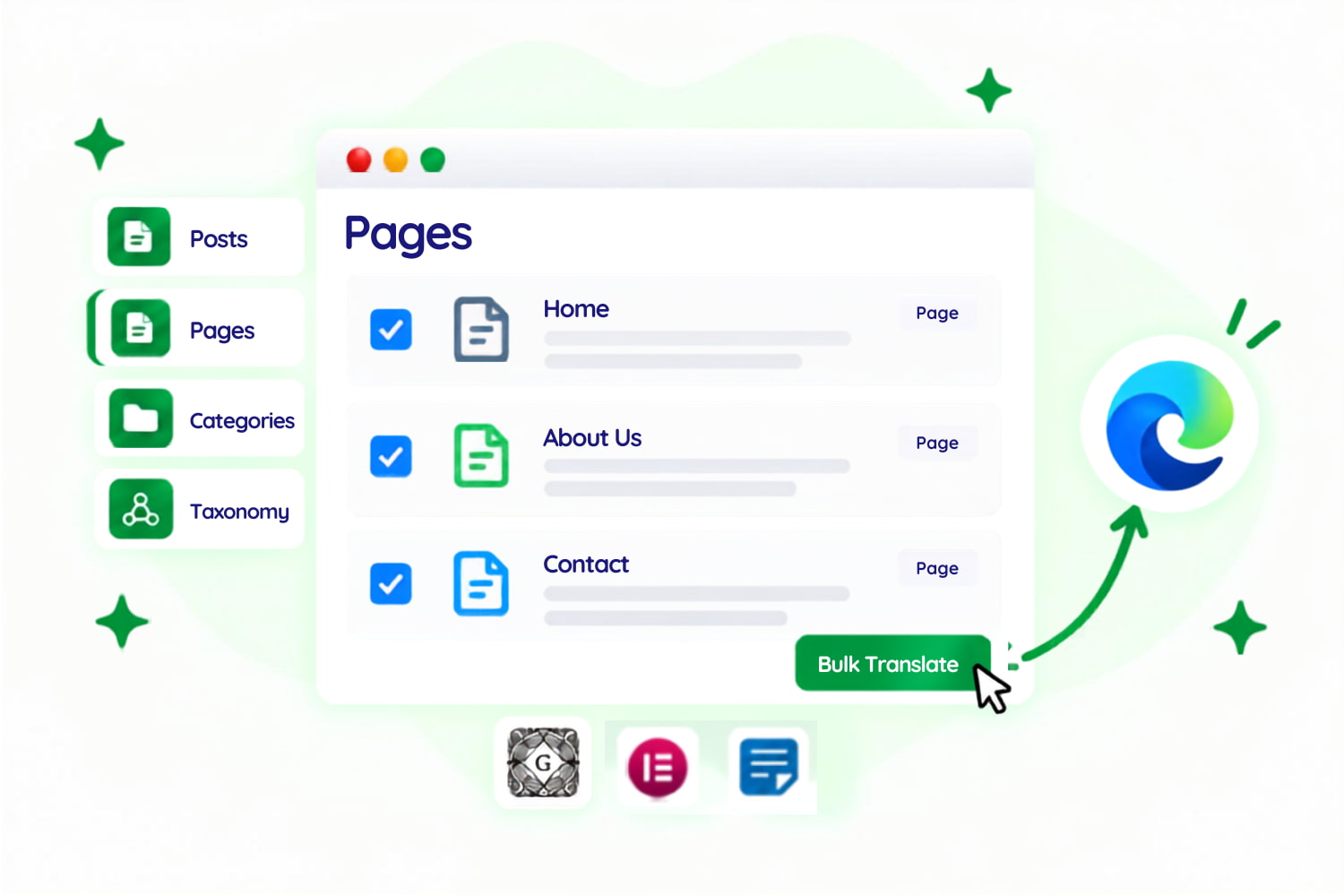
  WooCommerceの商品も含めて一括翻訳ができる無料の翻訳プラグインは、今のところこれだけです。動作もかなり良好です。素晴らしい出来で、時間の節約になります!
 もともとMicrosoft Edgeを使っているので、ブラウザー上で翻訳できるのは私にとってとても便利でした。
 Byddyboss / Buddypressの文字列をあっという間に翻訳できました。ほかのプラグインをダウンロードして、あれこれ試すのに何時間も費やした後だったので助かりました!本当にありがとうございます☺️
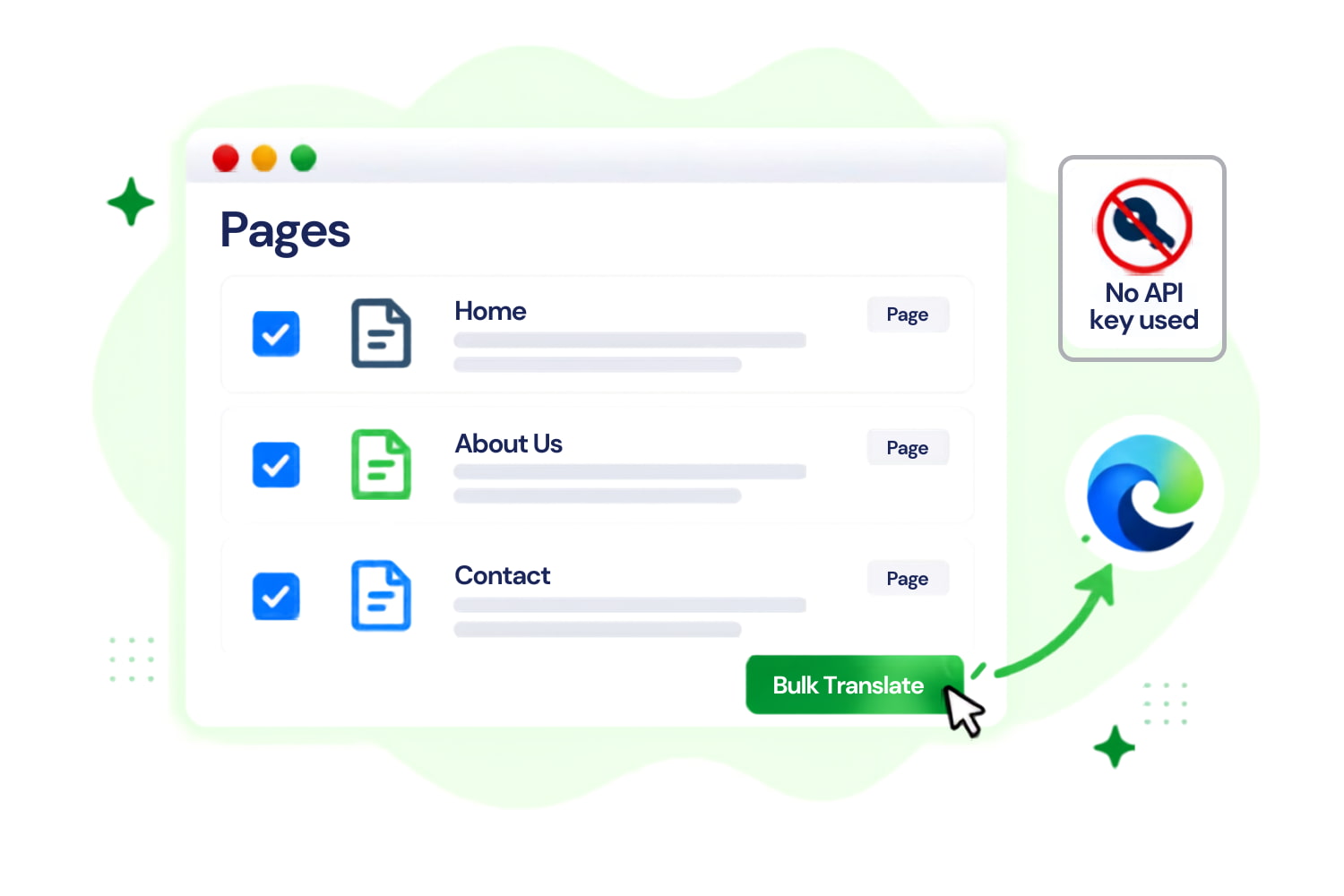
 翻訳のためにAPIキーを管理したくなかったのですが、Linguatorならその必要がありません。



