هل تريد ترجمة صفحات WordPress ومقالاتك وتصنيفاتك وتصنيفاتك المخصصة دفعة واحدة بدلًا من ترجمتها واحدة تلو الأخرى؟
هنا يأتي دور Linguator.
باستخدام Linguator، إضافة الترجمة بالذكاء الاصطناعي متعددة اللغات والمتكاملة، يمكنك ترجمة موقع WordPress بالكامل دفعة واحدة، بسرعة ودقة ودون عمل يدوي.
سنناقش في مقال اليوم كيفية ترجمة موقع WordPress بالكامل دفعة واحدة باستخدام Linguator.
لماذا الترجمة دفعة واحدة؟
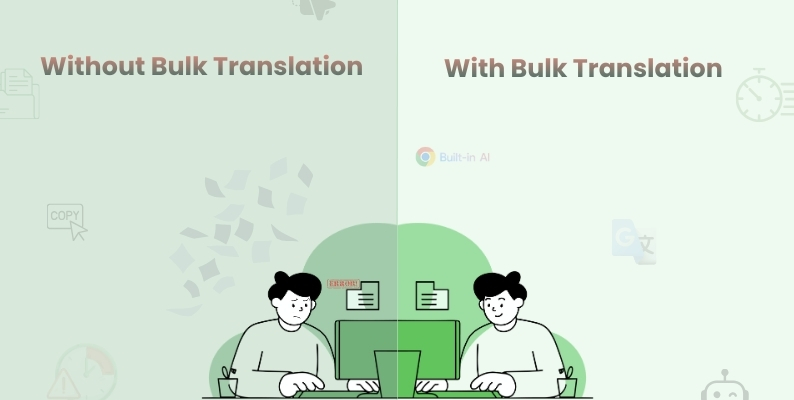
تخيّل أنك تدير موقعًا يضم أكثر من 50 مقالًا و20 صفحة (من نحن، الخدمات، اتصل بنا، وغيرها) وعدة تصنيفات وتصنيفات مخصصة. للوصول إلى جمهور عالمي، تحتاج إلى ترجمة موقعك بالكامل. أما فتح كل صفحة وترجمة محتواها على حدة يدويًا، فقد يستغرق ساعات أو حتى أيامًا. لكن مع الترجمة دفعة واحدة، تُنجَز جميع الترجمات تلقائيًا باستخدام خدمات الذكاء الاصطناعي مثل Chrome AI أو Google Translate، فلا تحتاج إلى نسخ المحتوى ولصقه أو ترجمته يدويًا.
ترجمة عدة صفحات أو مقالات دفعة واحدة
لنبدأ بترجمة عدة صفحات أو مقالات دفعة واحدة:
- انتقل إلى لوحة تحكم WordPress > الصفحات. استخدم مربعات الاختيار لتحديد صفحة واحدة أو أكثر تريد ترجمتها.
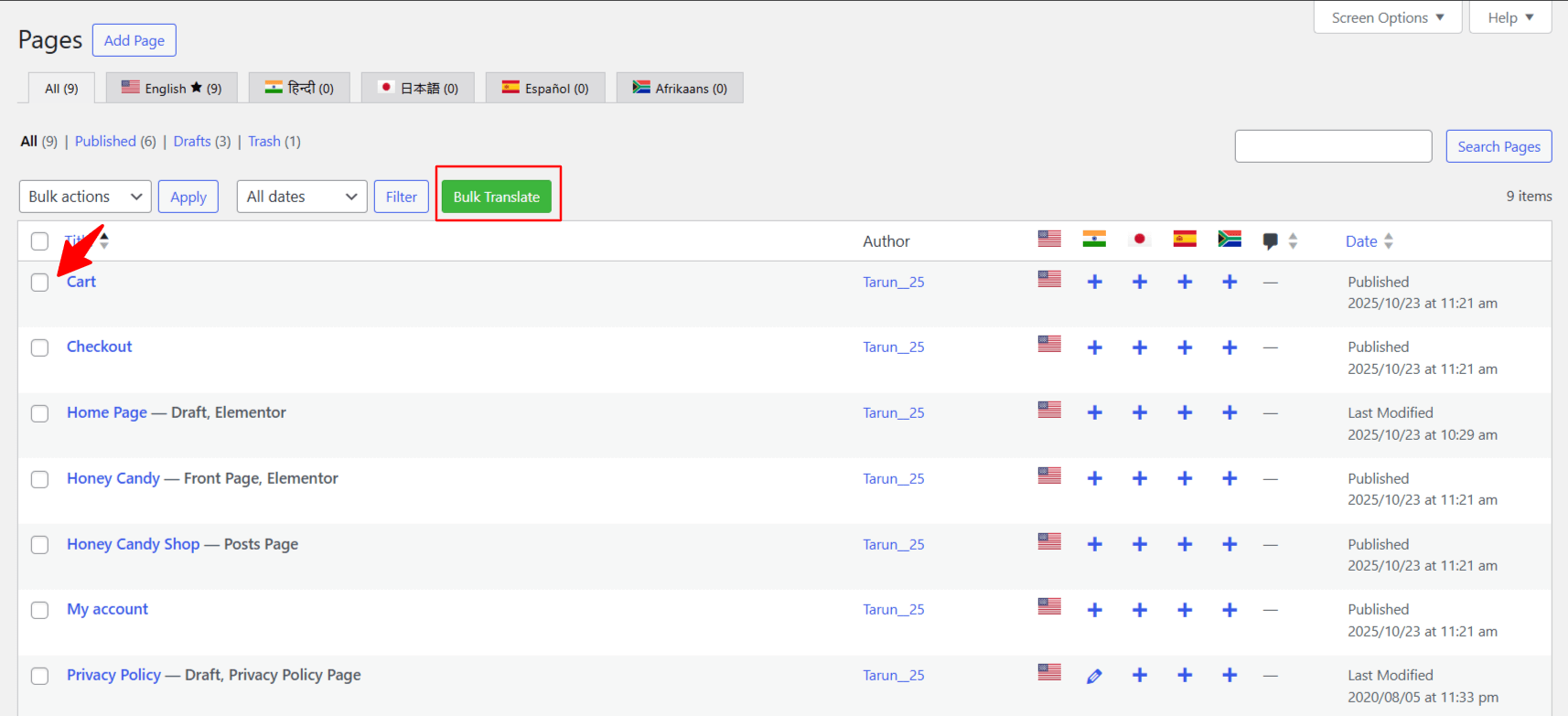
- بعد تحديدها، انقر على زر الترجمة دفعة واحدة في الأعلى.
- ستظهر نافذة منبثقة؛ اختر اللغة التي تريد ترجمة المحتوى إليها.
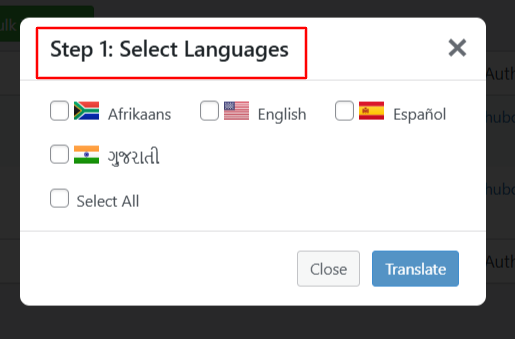
- اختر خدمة الترجمة بالذكاء الاصطناعي التي تفضّلها (مثل Chrome AI أو Google Translate).

- ستبدأ عملية الترجمة تلقائيًا.
- بعد اكتمال العملية، يمكنك مراجعة النسخ المترجمة من الصفحات المحددة.
ترجمة التصنيفات والتصنيفات المخصصة دفعة واحدة
والآن، لنترجم التصنيفات أو التصنيفات المخصصة دفعة واحدة بالطريقة نفسها:
- من لوحة تحكم WordPress، انتقل إلى المقالات > التصنيفات.
- استخدم مربعات الاختيار لتحديد تصنيف واحد أو أكثر تريد ترجمته.
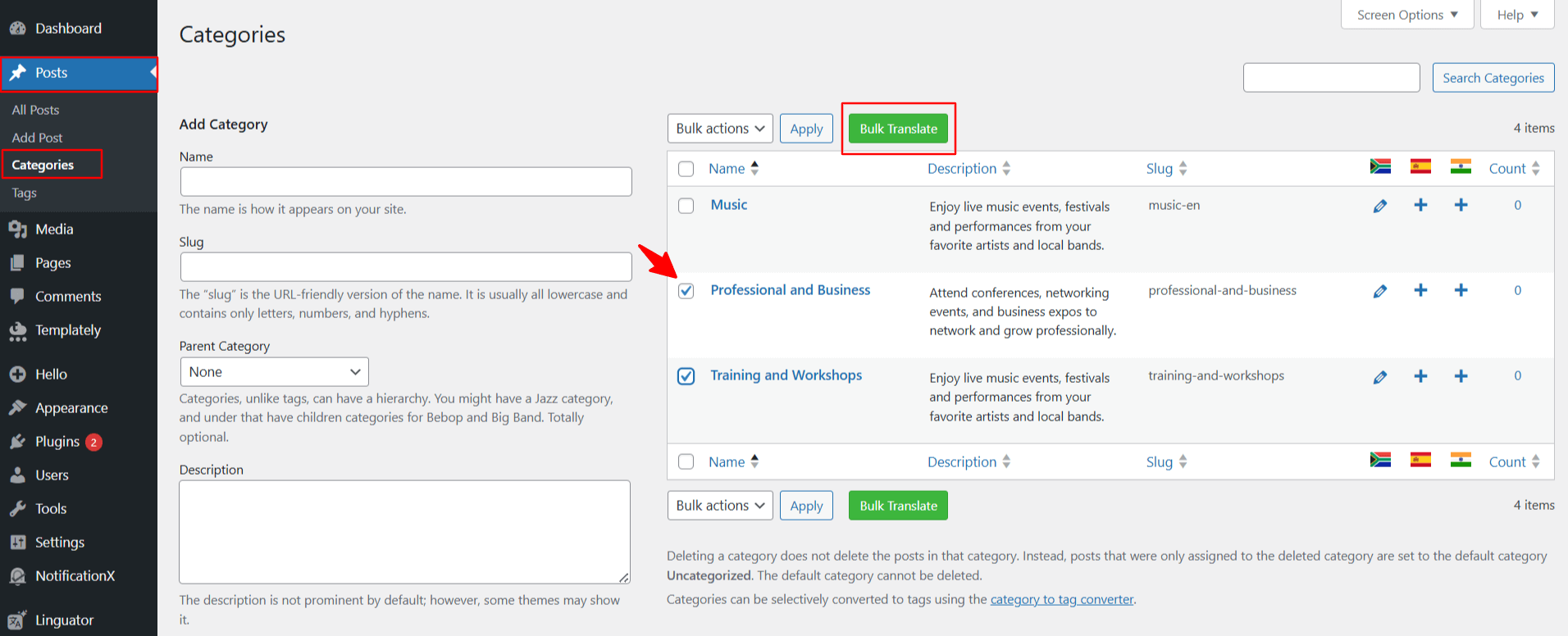
- بعد تحديدها، انقر على زر الترجمة دفعة واحدة في الأعلى.
- ستظهر نافذة منبثقة؛ اختر اللغة التي تريد ترجمة تصنيفاتك إليها.
- بعد ذلك، اختر خدمة الترجمة بالذكاء الاصطناعي التي تفضّلها (مثل Chrome AI أو Google Translate).
- ستبدأ عملية الترجمة تلقائيًا.
- بعد اكتمال العملية، يمكنك مراجعة النسخ المترجمة من التصنيفات.
إذا كنت تبحث عن طريقة سريعة ودقيقة لترجمة موقع WordPress بالكامل، فإن Linguator حل بسيط للبدء.