
 これまで使った翻訳プラグインの中で、Wooの商品も含めて一括翻訳できる無料のものはこれだけです。動作もとても良好。素晴らしい出来で、時間の節約になります!
 他の多言語プラグインも試しましたが、言語切り替えの設定はいつも分かりにくかったです。こちらのほうがずっと簡単です。
 Byddyboss / Buddypressの文字列をあっという間にきちんと翻訳できました。他のプラグインを何時間もかけてダウンロードし、あれこれ試していたのに!本当にありがとうございます☺️
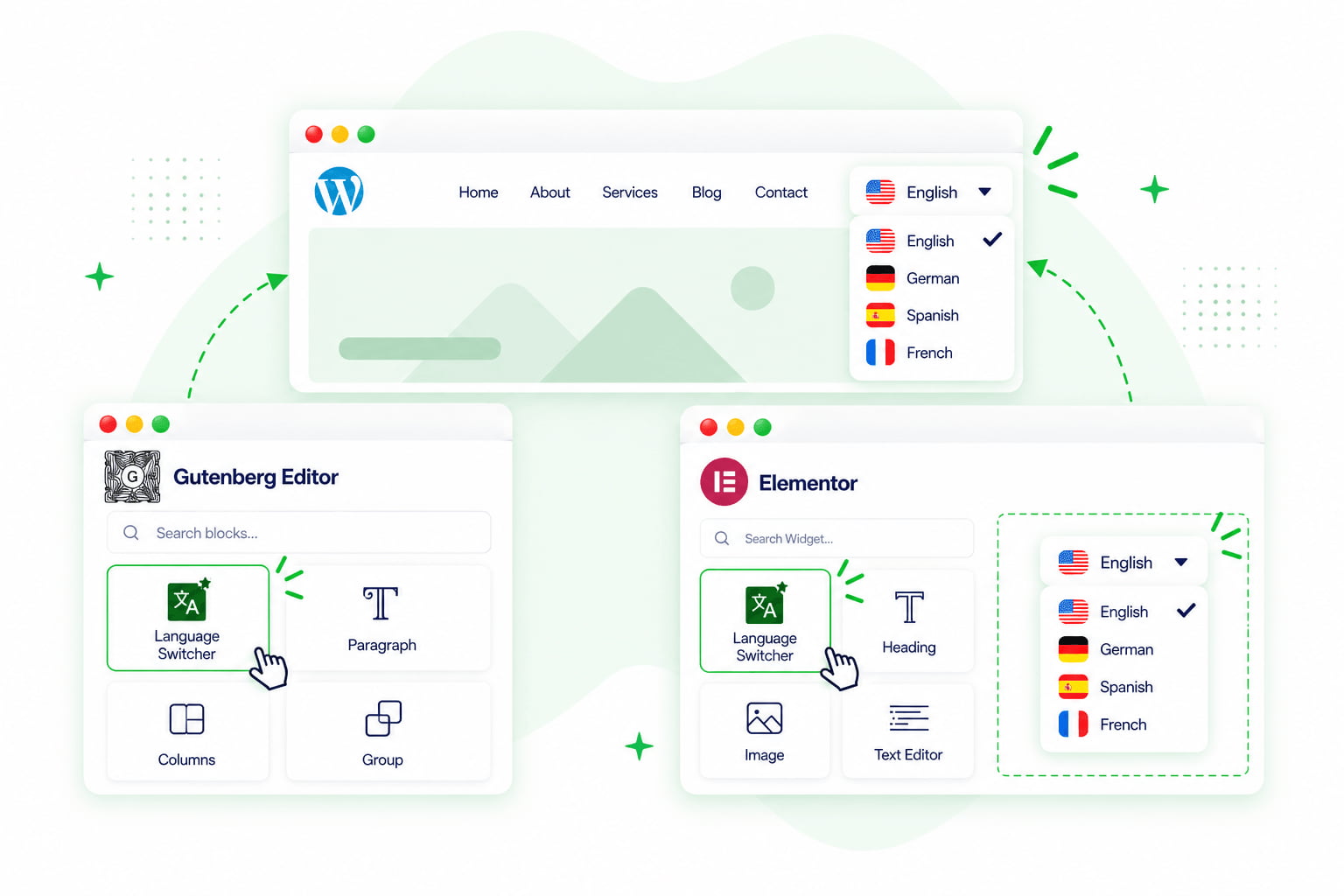
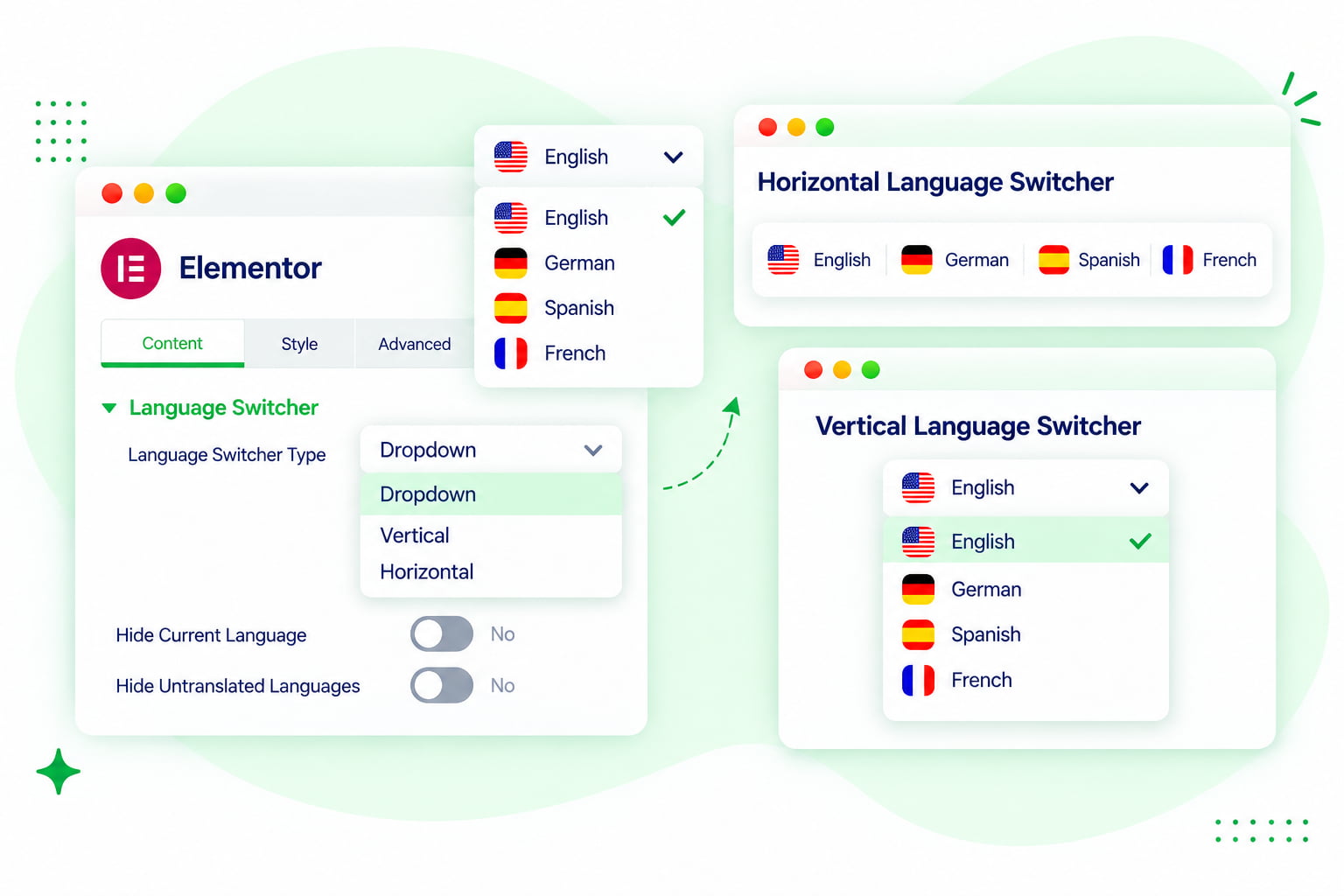
 多言語サイトに便利な機能です。言語を選べますし、言語切り替えメニューの見た目も調整できます。
 まさに探していたものです!こんなプラグインがあって助かりました。サイトの表示画面にあるいくつかのラベルを翻訳する必要があったので、うれしいです!開発者の皆さん、ありがとうございます!
 シンプルでカスタマイズしやすい言語切り替えメニューです。まさに探していたものでした。