
 まさに必要としていたものです!こんなプラグインがあって幸運でした。サイトの表側に表示されるラベルをいくつか翻訳する必要があったので、助かりました!プラグインの開発者の皆さん、ありがとうございます!
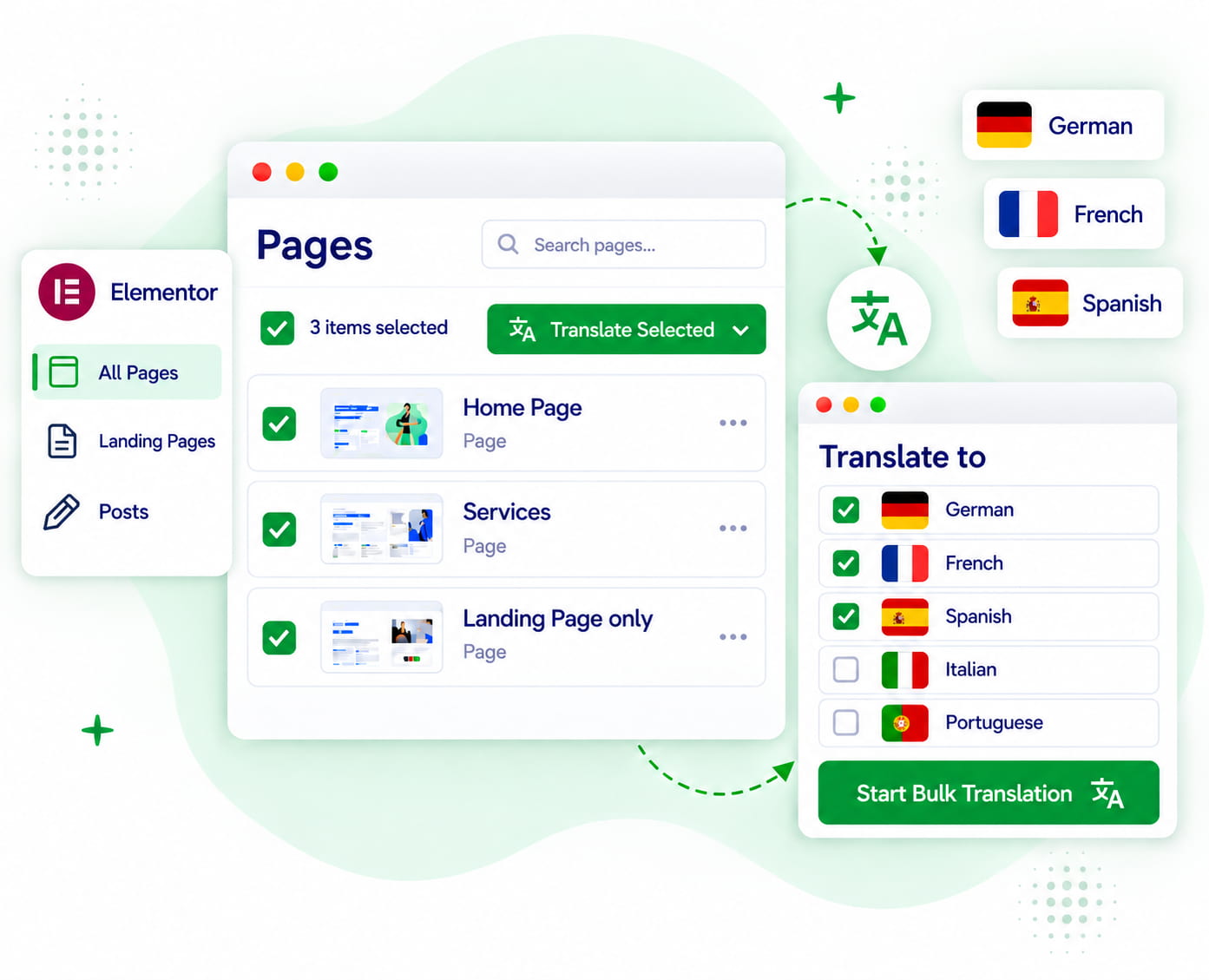
 とても使いやすく、翻訳もかなり速いです。Elementorのデザインがそのまま保たれるので、本当に助かります。
 Byddyboss / Buddypressの文字列を一瞬でしっかり翻訳できました。ほかのプラグインをダウンロードして、あれこれ試すのに何時間も費やした後だったので!本当にありがとうございます☺️
 ようやく納得のいく翻訳プラグインに出会えました。Elementorのレイアウトをそのまま保ちながらページを翻訳できます。
 これまで試した中で、Wooの商品を含めて一括翻訳ができ、しかもかなりうまく動く唯一の無料翻訳プラグインです。本当に素晴らしい出来で、時間の節約になります!
 自分のウェブサイトで使っていますが、今のところすべて順調に動いています。手作業で翻訳するよりずっと簡単です。